4
Parte 4
Como trocar o e-mail que recebe o link de senha
Assista ao vídeo: Trocar o e-mail (2 min 2 s)
O link de Redefinir minha senha (Parte 2) vai para o e-mail que está no campo E-mail para recuperar senha do seu cadastro, e só depois que esse e-mail é confirmado com um código. Mantenha esse e-mail sempre atualizado.
Esse e-mail só é trocado por você, nesta página, ou pela Central de Serviços, se você abrir um chamado.
- Entre no sistema (Parte 1).
- Abra o menu (botão ☰, no alto, à esquerda, se o menu não estiver aberto).
- Clique em Dados básicos. Aparece a página Cadastro de usuário.
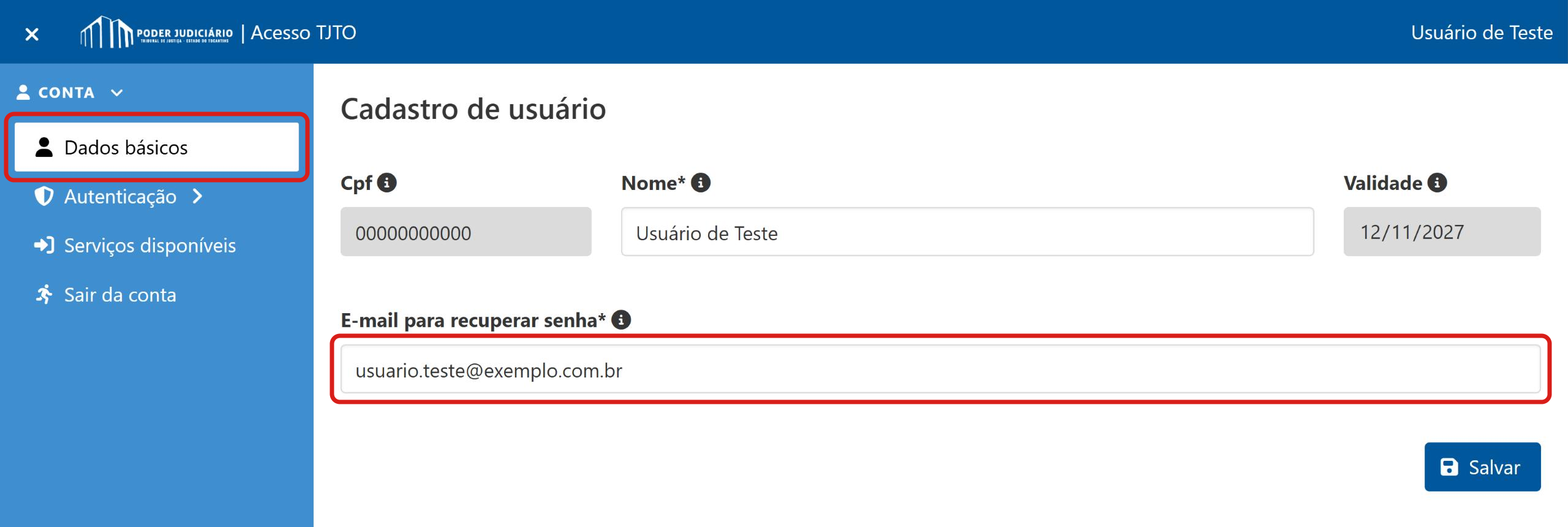
- Clique no campo E-mail para recuperar senha. Apague o e-mail antigo e digite o novo.
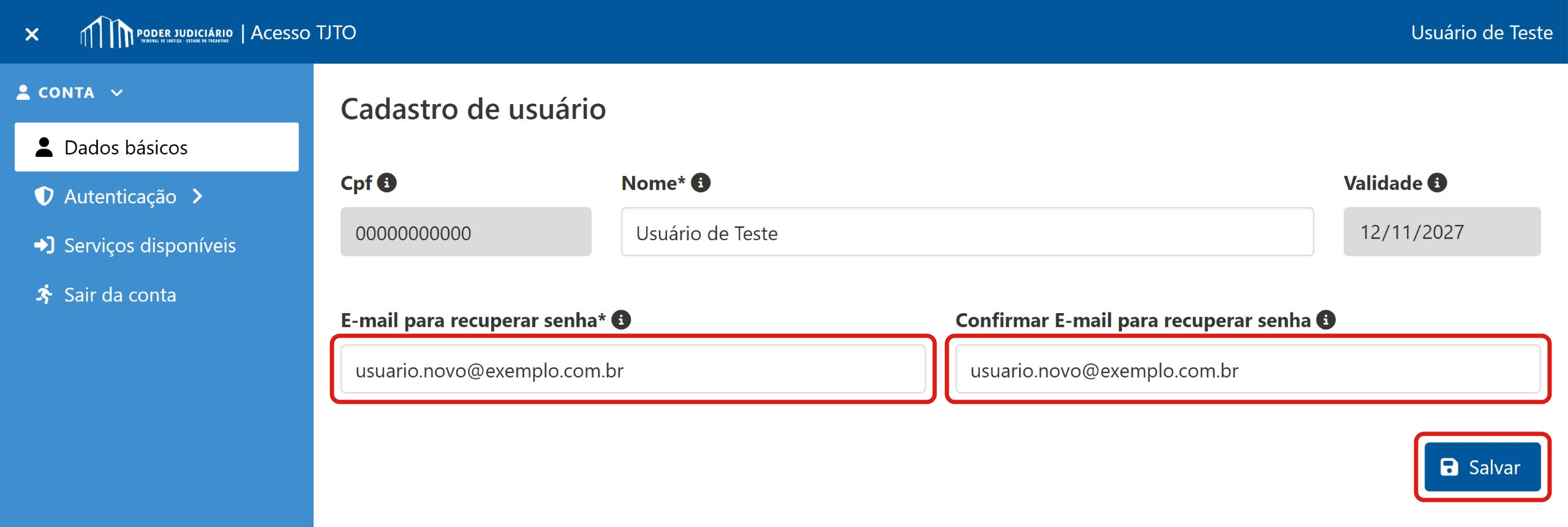
- Ao lado, aparece o campo Confirmar E-mail para recuperar senha. Digite o mesmo e-mail novo de novo.
- Clique no botão Salvar.
- Para confirmar que é você, o sistema pede o login: digite o Usuário e a Senha e clique em Acessar. Na tela Confirmar login, digite o código do aplicativo e clique em Confirmar (sem o código do celular ligado, essa tela não vem). Se você entrou pelo gov.br, o sistema leva você ao gov.br para entrar de novo, e depois volta.
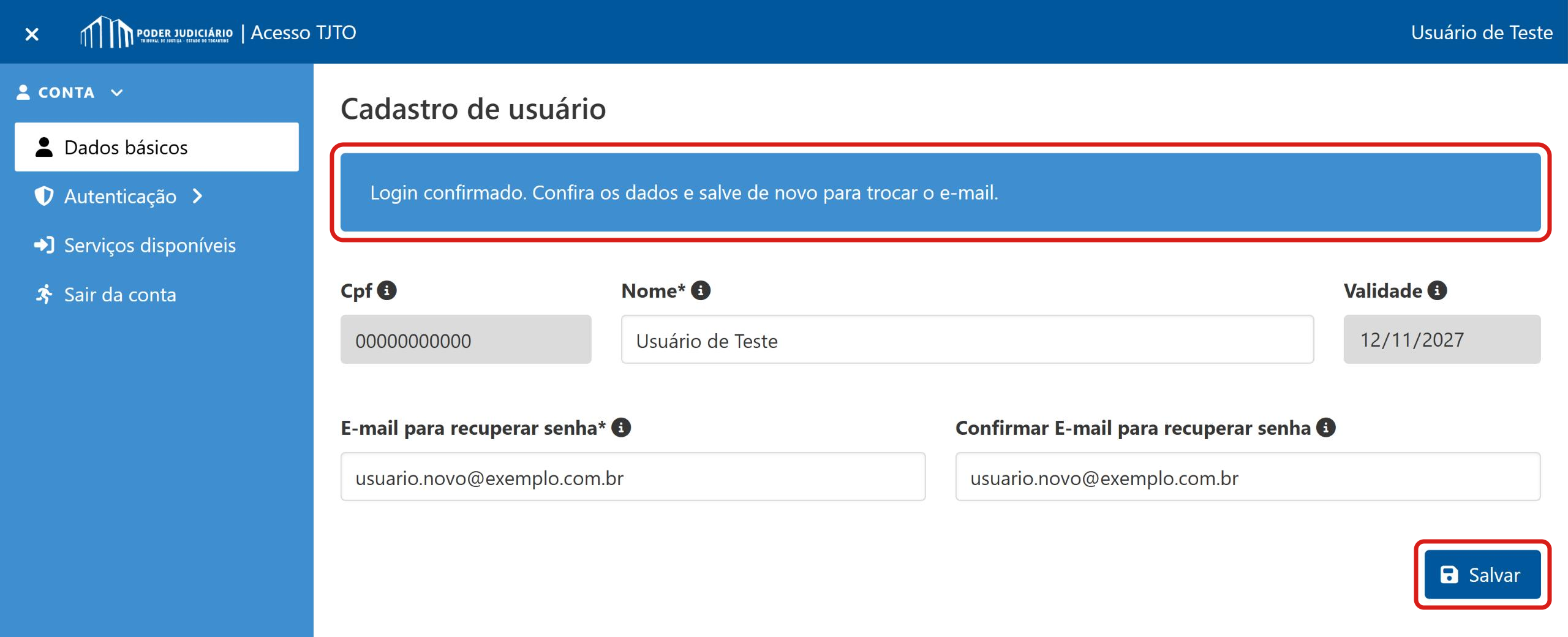
- Você volta à página Cadastro de usuário, com o que tinha digitado e o aviso "Login confirmado. Confira os dados e salve de novo para trocar o e-mail." Clique em Salvar de novo.
Confirmar o e-mail com o código
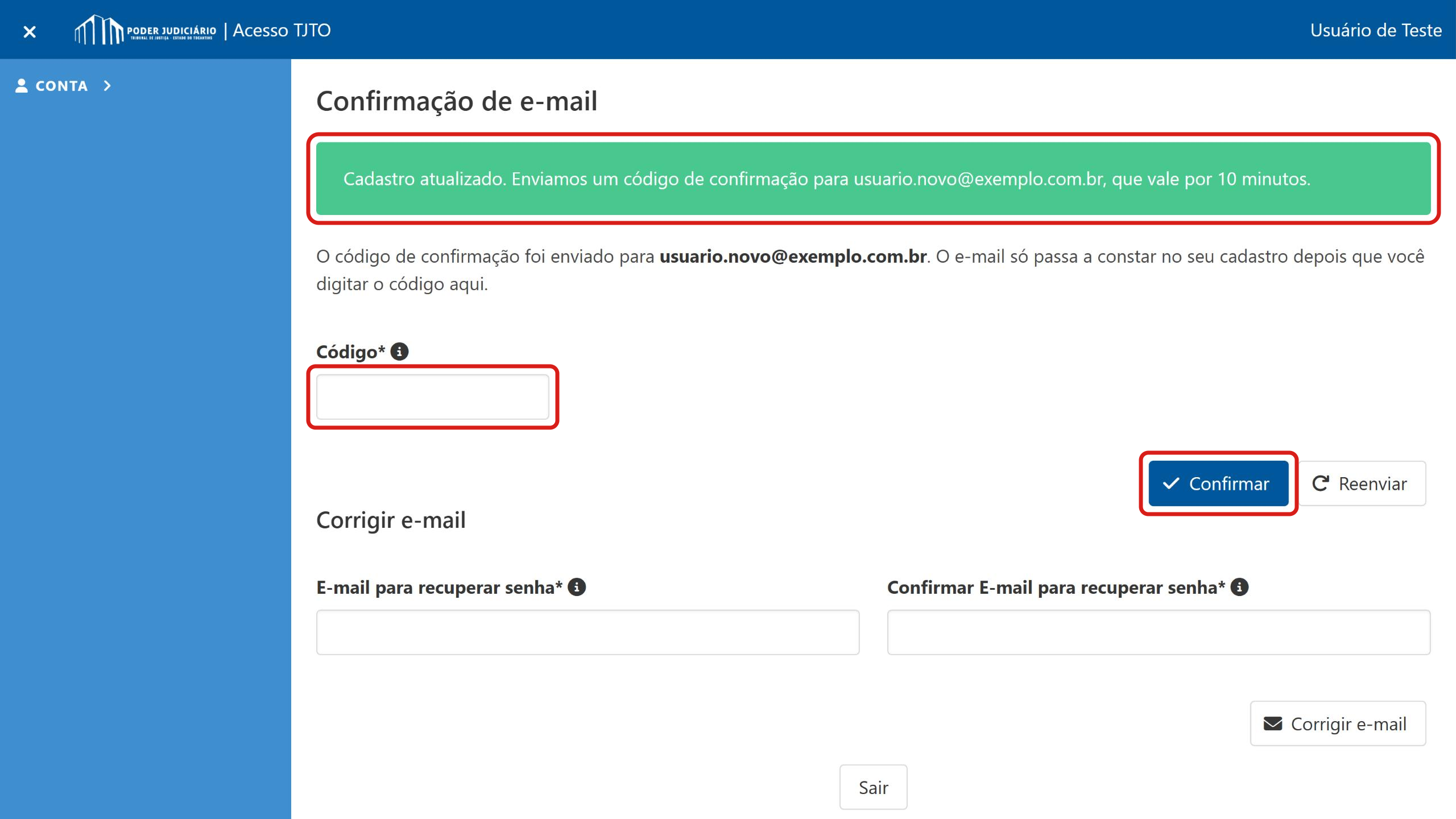
- Aparece a tela Confirmação de e-mail, com o aviso verde "Cadastro atualizado. Enviamos um código de confirmação para …, que vale por 10 minutos." O e-mail novo ainda não está no seu cadastro: ele só entra depois que você digitar o código.
- Abra a caixa do e-mail novo. Procure a mensagem com o assunto Confirmação de e-mail. Se não estiver na caixa de entrada, olhe também no spam e na lixeira. Confira o remetente: tem de ser nao-responda@tjto.jus.br. Se for qualquer outro endereço, não clique em nenhum link da mensagem (veja "Os e-mails do Tribunal").
- A mensagem traz um código de 6 números. Faça isso logo: o código vale 10 minutos.
- Volte à tela Confirmação de e-mail. Digite o código no campo Código e clique em Confirmar.
- Aparece a tela E-mail confirmado. Clique em Continuar.
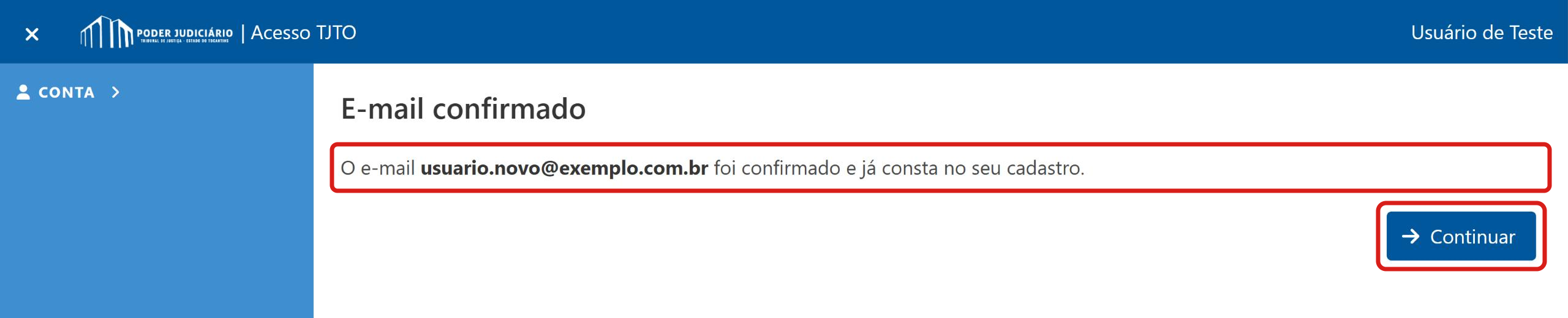
Pronto: o e-mail novo está no seu cadastro, e o link de Redefinir minha senha passa a ir para ele. O e-mail antigo recebe uma mensagem com o assunto E-mail da conta trocado, que avisa a troca e mostra parte do endereço novo.
Os botões da tela Confirmação de e-mail:
- Reenviar: manda um código novo para o mesmo e-mail. Use quando o código não chegar ou vencer. O código anterior deixa de valer: use o do e-mail mais novo.
- Corrigir e-mail: use se você digitou o e-mail errado. Digite o e-mail certo nos dois campos e clique em Corrigir e-mail. Para confirmar que é você, o sistema pede o login antes, como no passo 7, e volta a esta tela com o aviso "Login confirmado. Confira o e-mail e peça de novo a correção.": clique em Corrigir e-mail de novo. O código vai para o e-mail corrigido.
- Sair: encerra a sua sessão. Enquanto o código não for digitado, essa tela aparece toda vez que você entrar com usuário e senha.
Mensagens que podem aparecer na tela Confirmação de e-mail:
| Mensagem na tela | O que fazer |
|---|---|
| Código inválido. Confira o código enviado ao e-mail ou peça outro em "Reenviar". | Confira os 6 números no e-mail mais novo e digite de novo. |
| O código venceu. Peça outro código em "Reenviar". | Clique em Reenviar e use o código novo. |
| O código não vale mais, porque chegou ao limite de tentativas erradas. | Clique em Reenviar e use o código novo. |
| Um código de confirmação foi pedido há menos de … segundos. | Espere até a hora que aparece na mensagem e clique de novo. |
| Você já pediu … códigos de confirmação hoje … | Use o último código que chegou, ou peça outro no dia que aparece na mensagem. |