Como recuperar a senha
Assista ao vídeo: Como recuperar a senha (2 min 20 s)
Só você pode criar uma senha nova para a sua conta. Ninguém do Tribunal consegue fazer isso por você. Há duas formas:
- pelo link enviado ao seu e-mail (a mais comum);
- entrando pelo gov.br e criando uma senha nova.
Se você ainda lembra a senha e só quer trocá-la, veja "Trocar a senha estando dentro do sistema", no fim desta parte.
Forma 1: pelo link enviado ao seu e-mail
- Na tela Acesso TJTO, clique no link Redefinir minha senha.
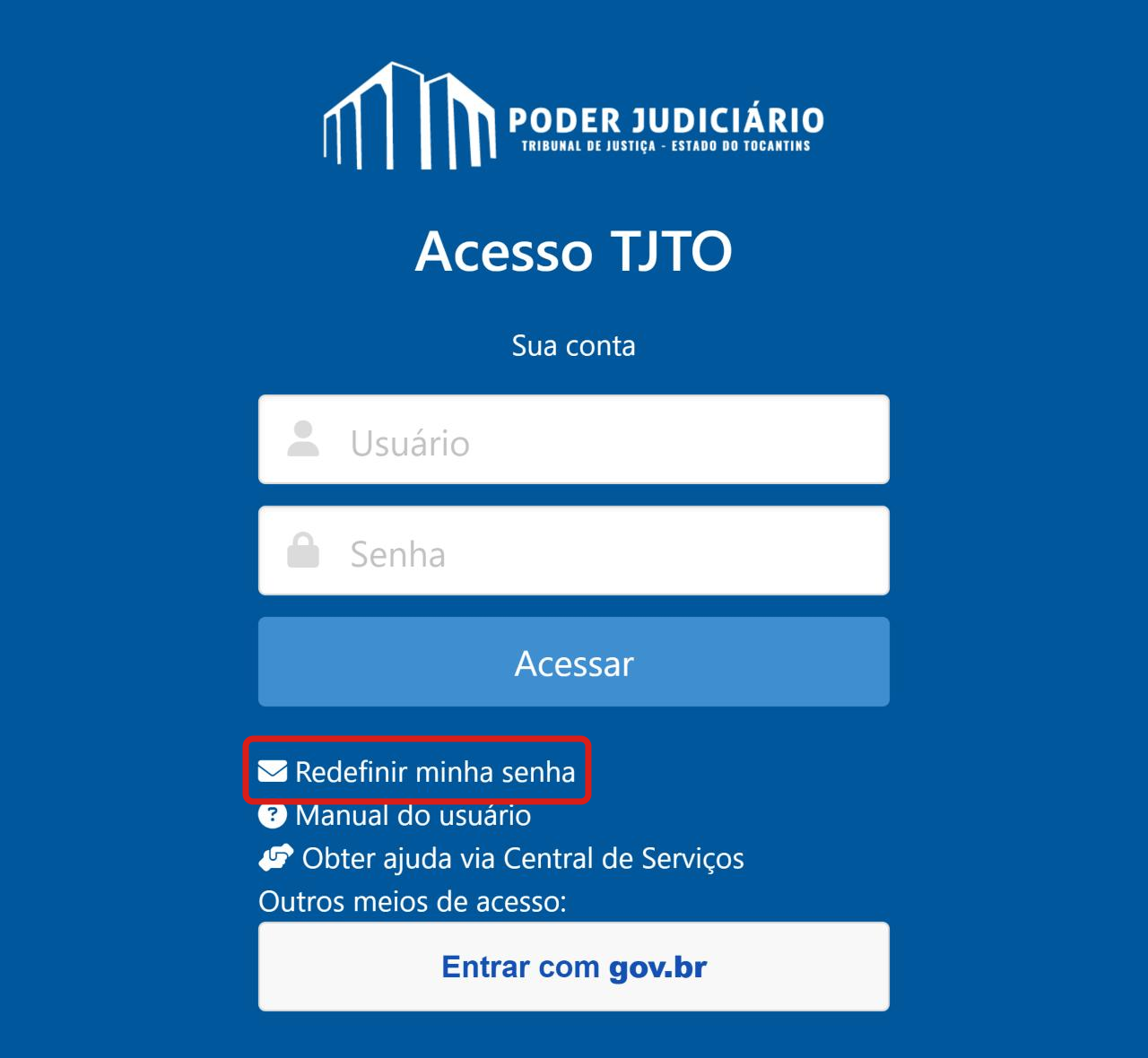
- Aparece a tela Solicitar redefinição de senha.
- No campo Usuário, digite a sua matrícula ou o seu CPF (só os números).
- Clique no botão Enviar.
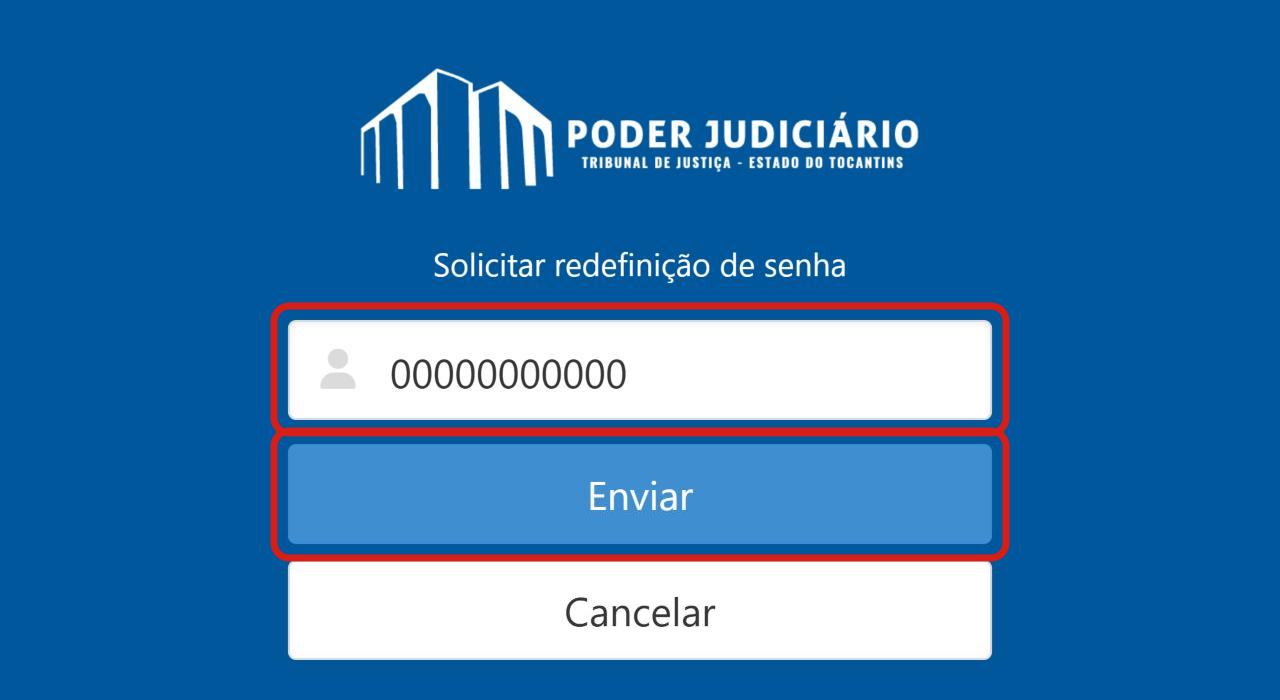
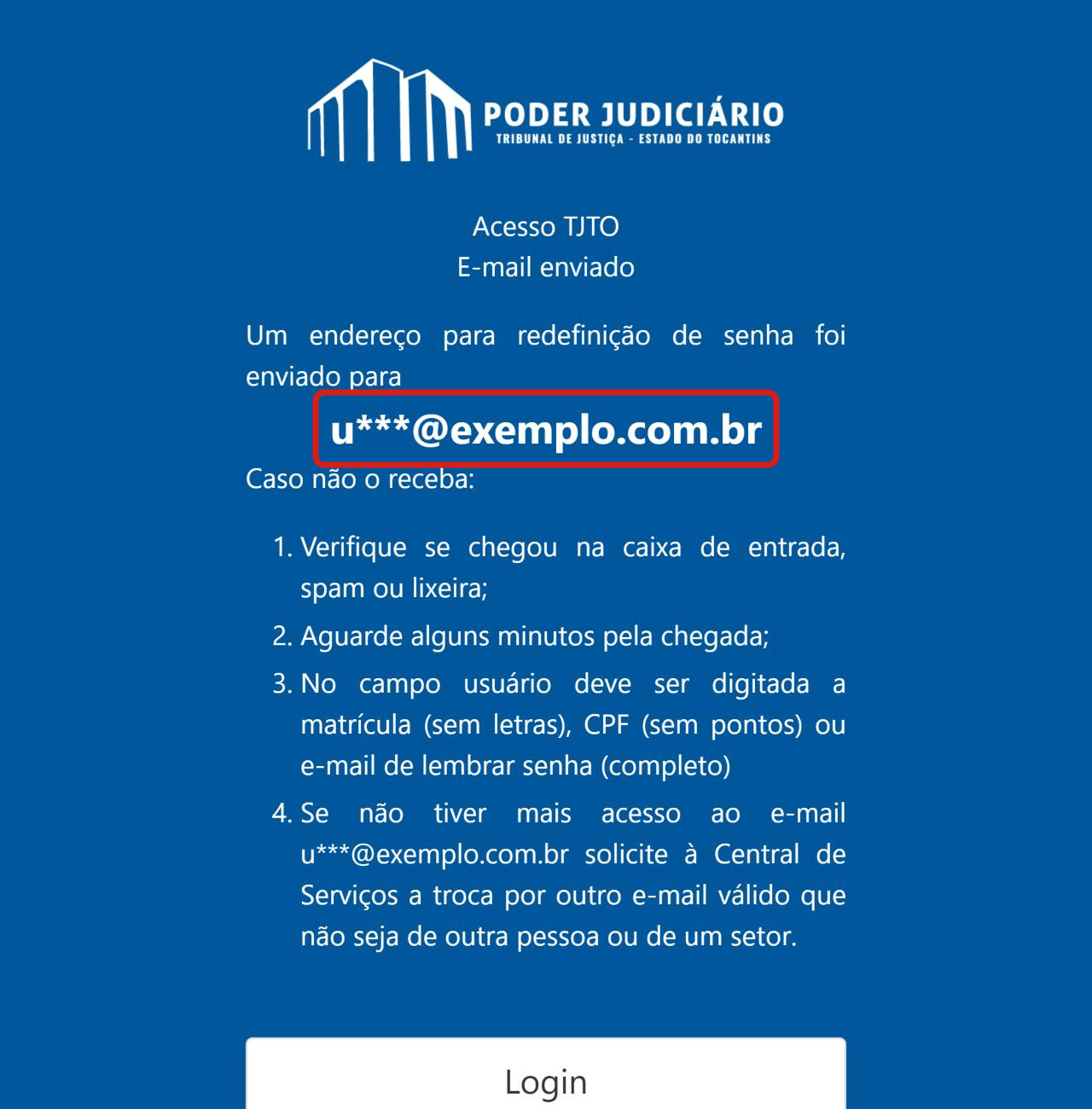
- Aparece a tela E-mail enviado. Ela mostra para qual e-mail o link foi enviado. Para proteger os seus dados, só aparecem a primeira letra e o final do endereço.
- Abra a sua caixa de e-mail. Procure a mensagem com o assunto Redefinição de senha. Se não estiver na caixa de entrada, olhe também no spam e na lixeira. Confira o remetente: tem de ser nao-responda@tjto.jus.br. Se for qualquer outro endereço, não clique no link (veja "Os e-mails do Tribunal").
- Na mensagem, clique no link. Faça isso logo: o link vale 5 minutos.
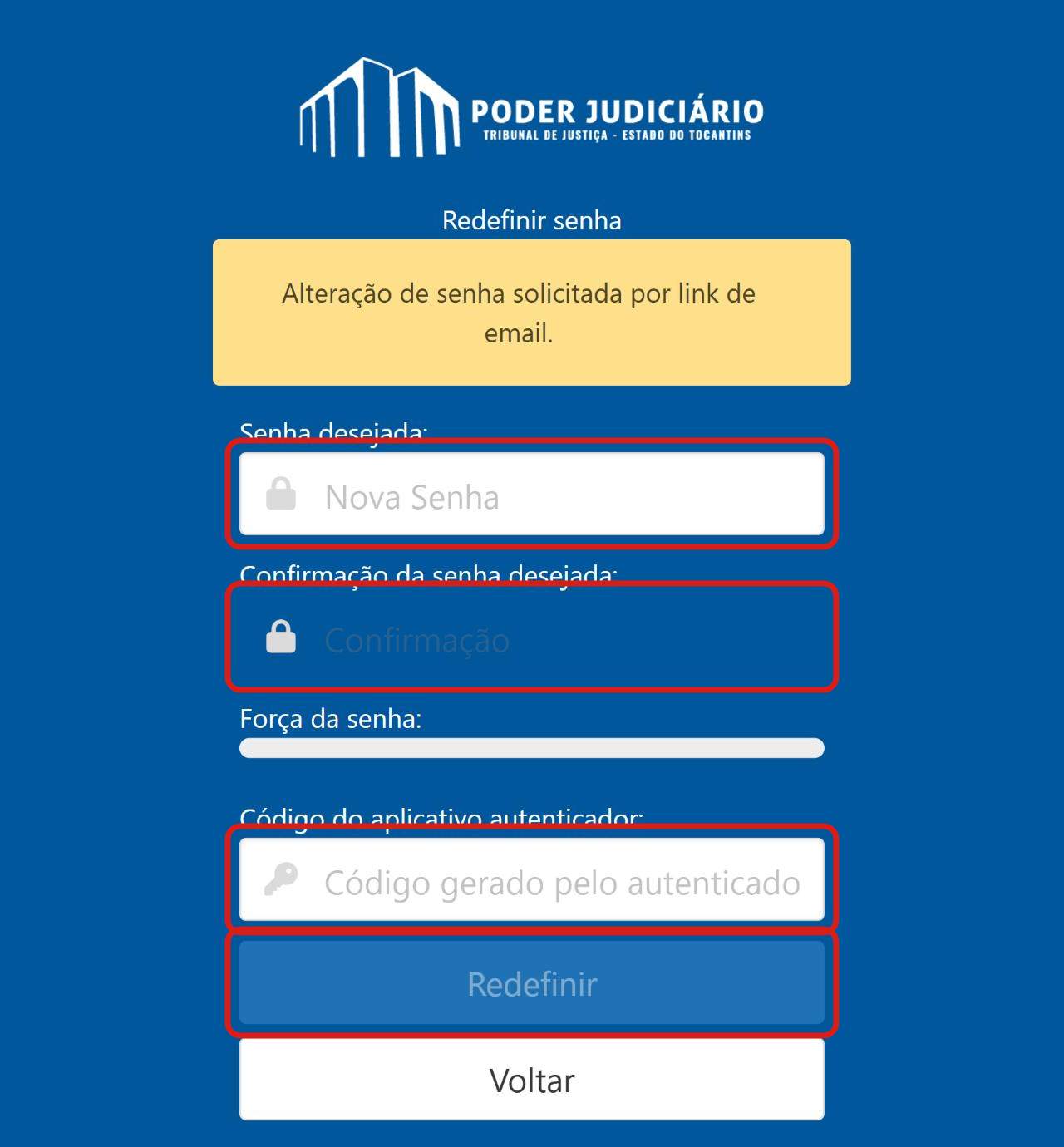
- Aparece a tela Redefinir senha, com o aviso "Alteração de senha solicitada por link de email".
- No campo Senha desejada, digite a senha nova. Veja na Parte 5 como criar uma senha que o sistema aceita.
- No campo Confirmação da senha desejada, digite a mesma senha de novo. Esse campo só libera quando a força da senha chega a Satisfatória ou Forte.
- No campo Código do aplicativo autenticador, digite os 6 números que o aplicativo do celular mostra. Se o código for recusado, aparece "Código de confirmação inválido.": espere um código novo e digite de novo (veja "O código não funcionou?", na Parte 1). Se a sua conta não tem o código do celular ligado, pule este passo.
- Clique no botão Redefinir.
Pronto: a senha foi trocada. Aparece a tela Acesso TJTO: entre com a senha nova (Parte 1).
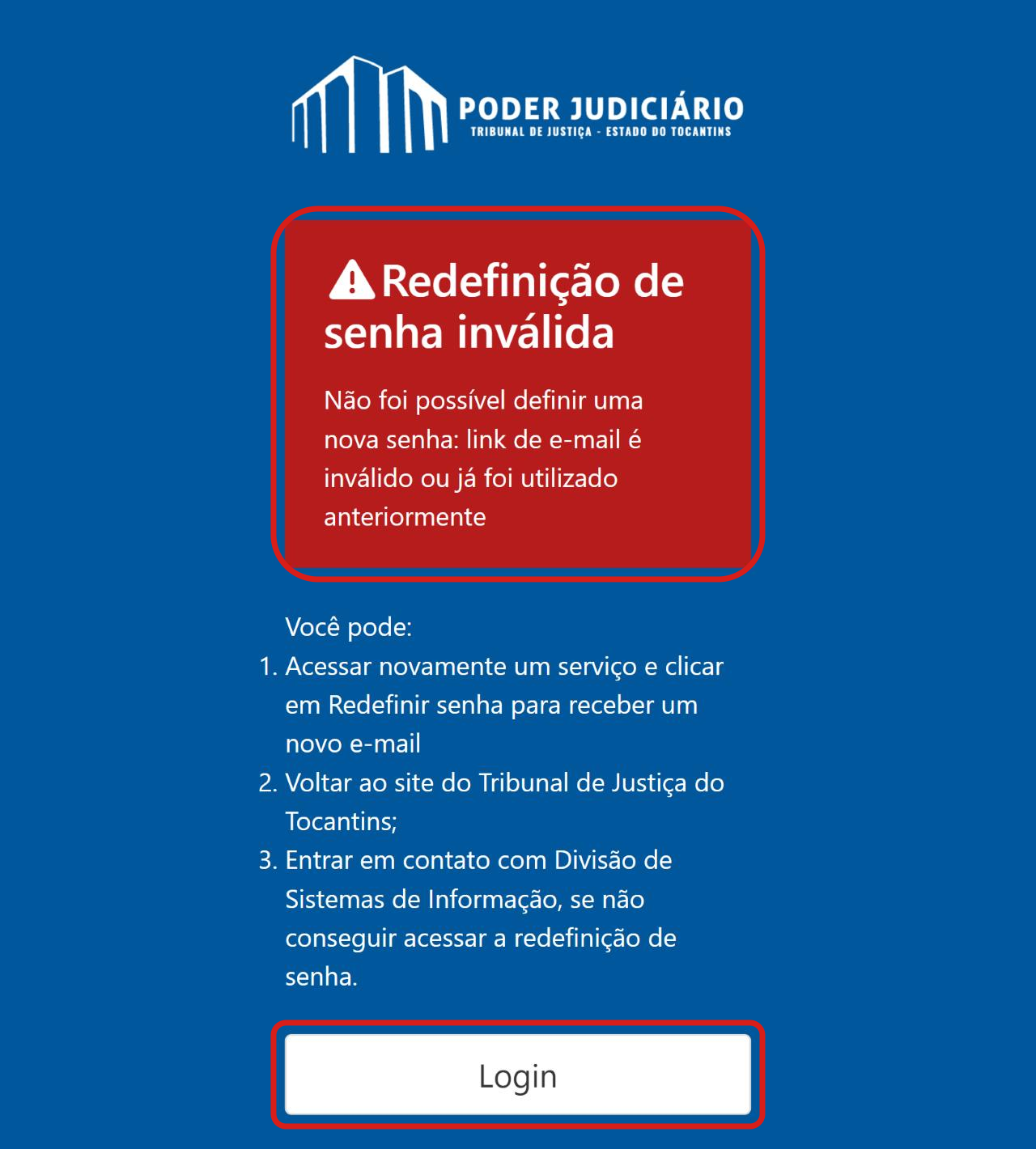
Se aparecer a tela "Redefinição de senha inválida", o link venceu ou já foi usado. Volte à tela de acesso, clique em Redefinir minha senha e peça um link novo. O botão Login volta para a tela de acesso.
Se o e-mail não chegar:
- Espere alguns minutos e olhe de novo, inclusive no spam e na lixeira.
- Confira o que você digitou no campo Usuário: matrícula só com números ou CPF sem pontos e sem traço.
- Se o e-mail mostrado na tela E-mail enviado não é mais seu, ou se aparecer a mensagem "Seu cadastro de usuário não possui email para lembrar senha", abra um chamado na Central de Serviços e peça a troca do e-mail de recuperação por um e-mail seu (não use e-mail de outra pessoa nem de um setor). Depois que a Central trocar o e-mail, peça o link de novo, pelo Redefinir minha senha.
- Se aparecer a mensagem "O seu e-mail ainda não foi confirmado, e o link de redefinição de senha só é enviado a e-mail confirmado", o link não foi enviado. Entre no sistema com a senha, ou pelo gov.br com a verificação em duas etapas, abra Dados básicos, clique em Salvar e digite o código que chega no seu e-mail (Parte 4). Se não conseguir entrar, abra um chamado na Central de Serviços.
Forma 2: entrando pelo gov.br
Esta forma serve para quem entra no gov.br com a verificação em duas etapas ligada ou com certificado digital (veja "A verificação em duas etapas do gov.br", na Parte 1).
- Na tela Acesso TJTO, clique em Entrar com gov.br e entre com a sua conta do gov.br (Parte 1, Forma 2).
- Abra o menu: clique no botão ☰, no alto, à esquerda, se o menu não estiver aberto.
- Clique em Autenticação e depois em Senha.
- O sistema leva você ao gov.br, para entrar de novo. Entre com a verificação em duas etapas ou com o certificado digital, e você volta à tela da senha.
- Como você entrou pelo gov.br, o sistema não pede a senha atual. Digite a senha nova em Senha desejada e repita em Confirmação da senha desejada.
- Clique no botão Redefinir.
Trocar a senha estando dentro do sistema
Use este caminho quando você sabe a senha atual e quer trocá-la.
- Abra o menu (botão ☰, no alto, à esquerda, se o menu não estiver aberto).
- Clique em Autenticação e depois em Senha.
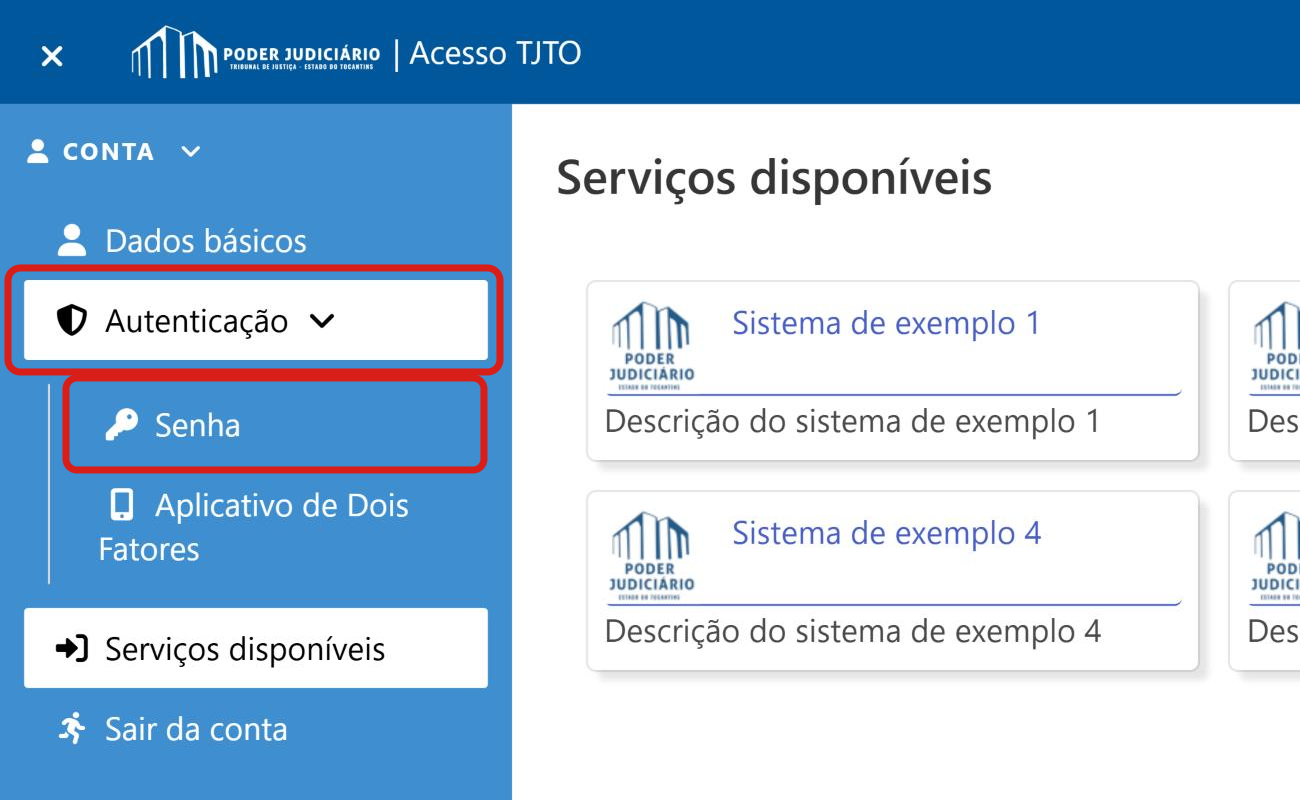
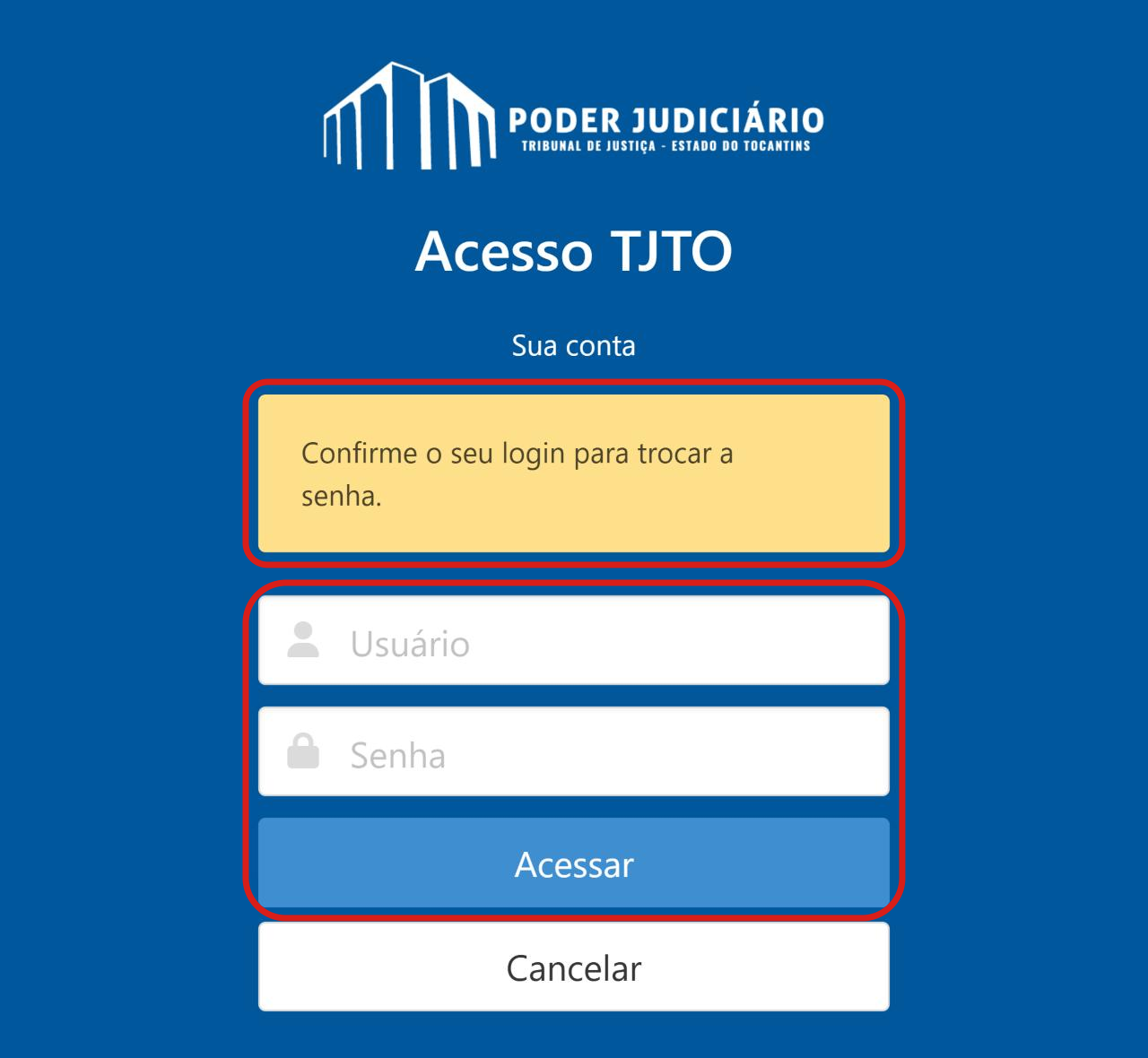
Antes da troca, o sistema pede para você confirmar que é você:
- Aparece a tela de acesso com o aviso "Confirme o seu login para trocar a senha.". Digite o Usuário e a Senha que você usa hoje e clique em Acessar.
- Na tela Confirmar login, digite o código do aplicativo autenticador e clique em Confirmar (Figura 2).
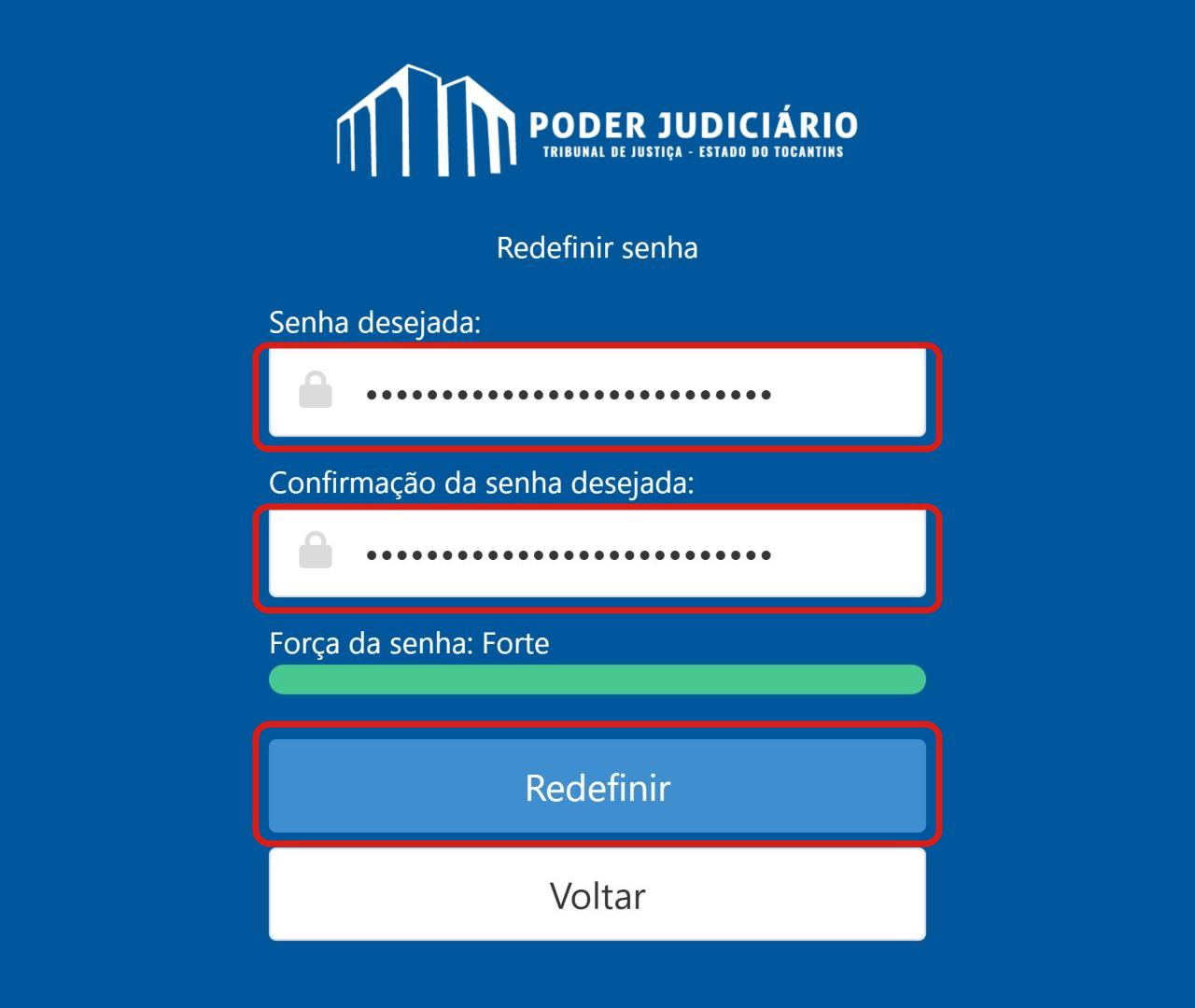
- Aparece a tela Redefinir senha, sem o campo Senha atual. No campo Senha desejada, digite a senha nova.
- No campo Confirmação da senha desejada, digite a senha nova de novo.
- Clique no botão Redefinir. O botão Voltar desiste da troca e volta para onde você estava.
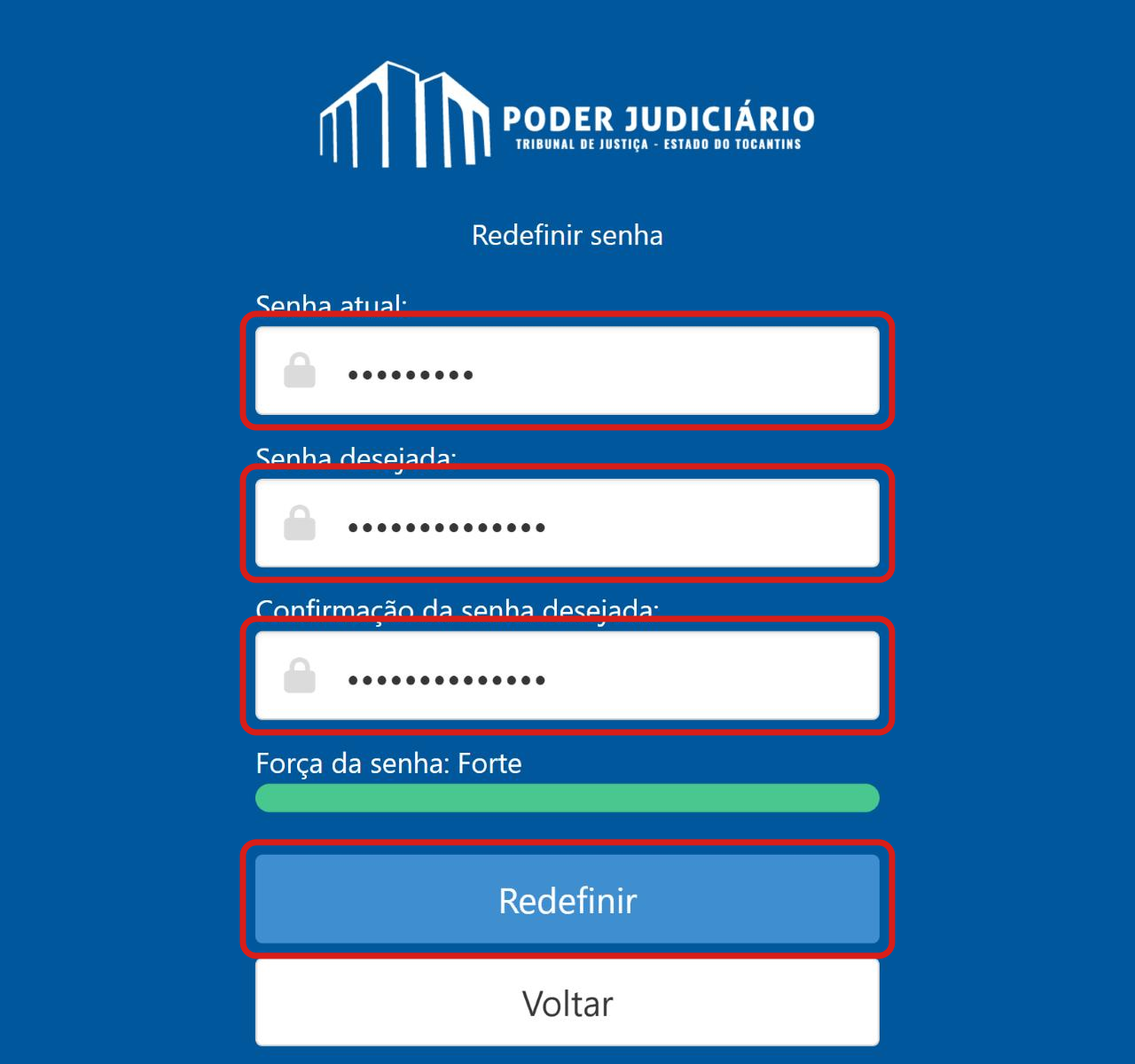
Se a sua conta não tem o código do celular ligado, a tela da troca abre logo depois do menu:
- No campo Senha atual, digite a senha que você usa hoje.
- No campo Senha desejada, digite a senha nova.
- No campo Confirmação da senha desejada, digite a senha nova de novo.
- Clique no botão Redefinir. O botão Voltar desiste da troca e volta para onde você estava.
Depois de trocar a senha, pelo link ou dentro do sistema, o Acesso TJTO pede para entrar de novo nos outros computadores, celulares e navegadores em que a sua conta estava aberta.