Como entrar no sistema
Assista ao vídeo: Como entrar no sistema (2 min 10 s)
Há duas formas de entrar:
- com usuário, senha e o código do celular;
- com a sua conta do gov.br.
Forma 1: com usuário e senha
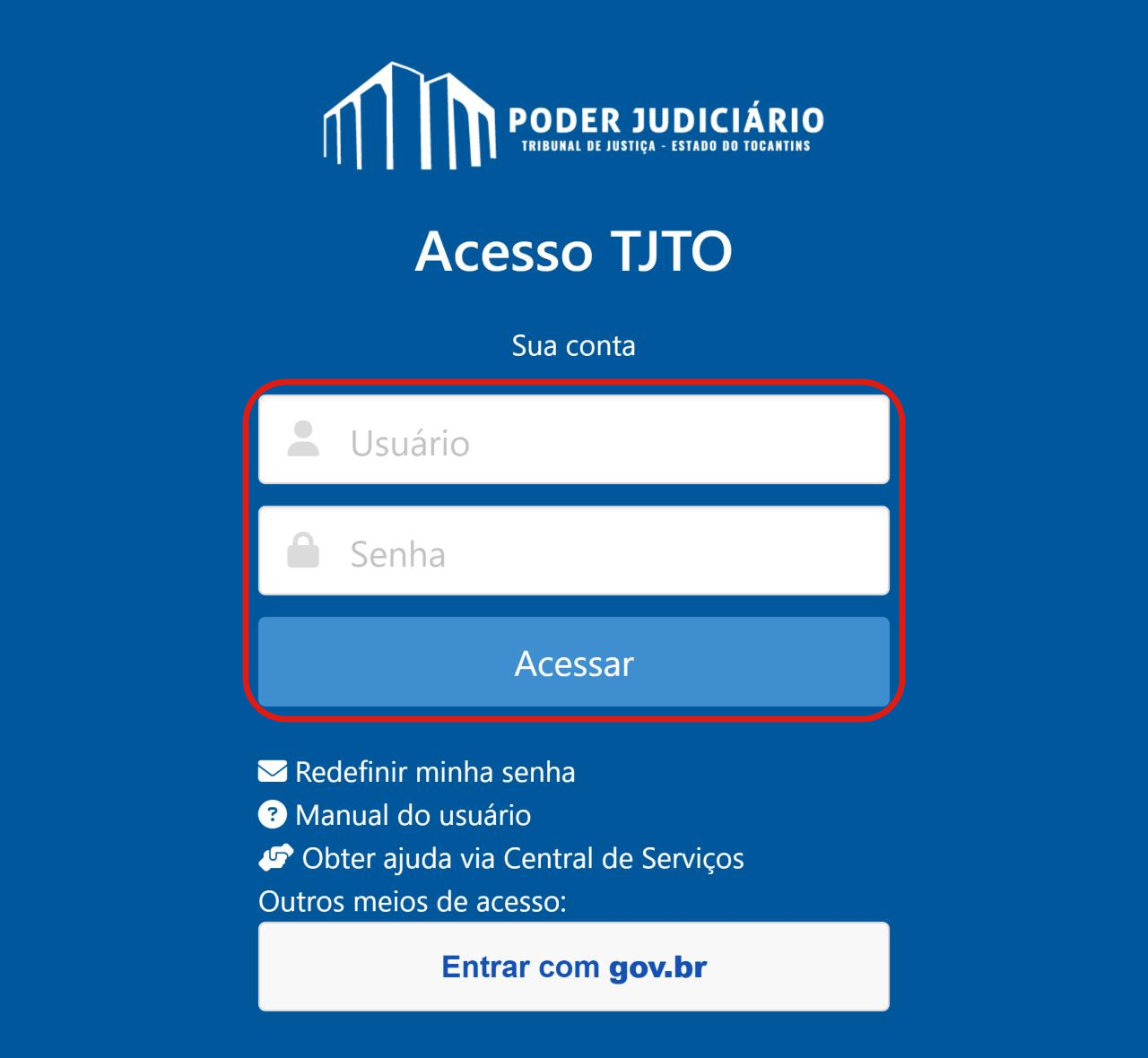
- Abra o sistema que você quer usar. A tela Acesso TJTO aparece.
- No campo Usuário, digite a sua matrícula ou o seu CPF (só os números).
- No campo Senha, digite a sua senha.
- Clique no botão Acessar.
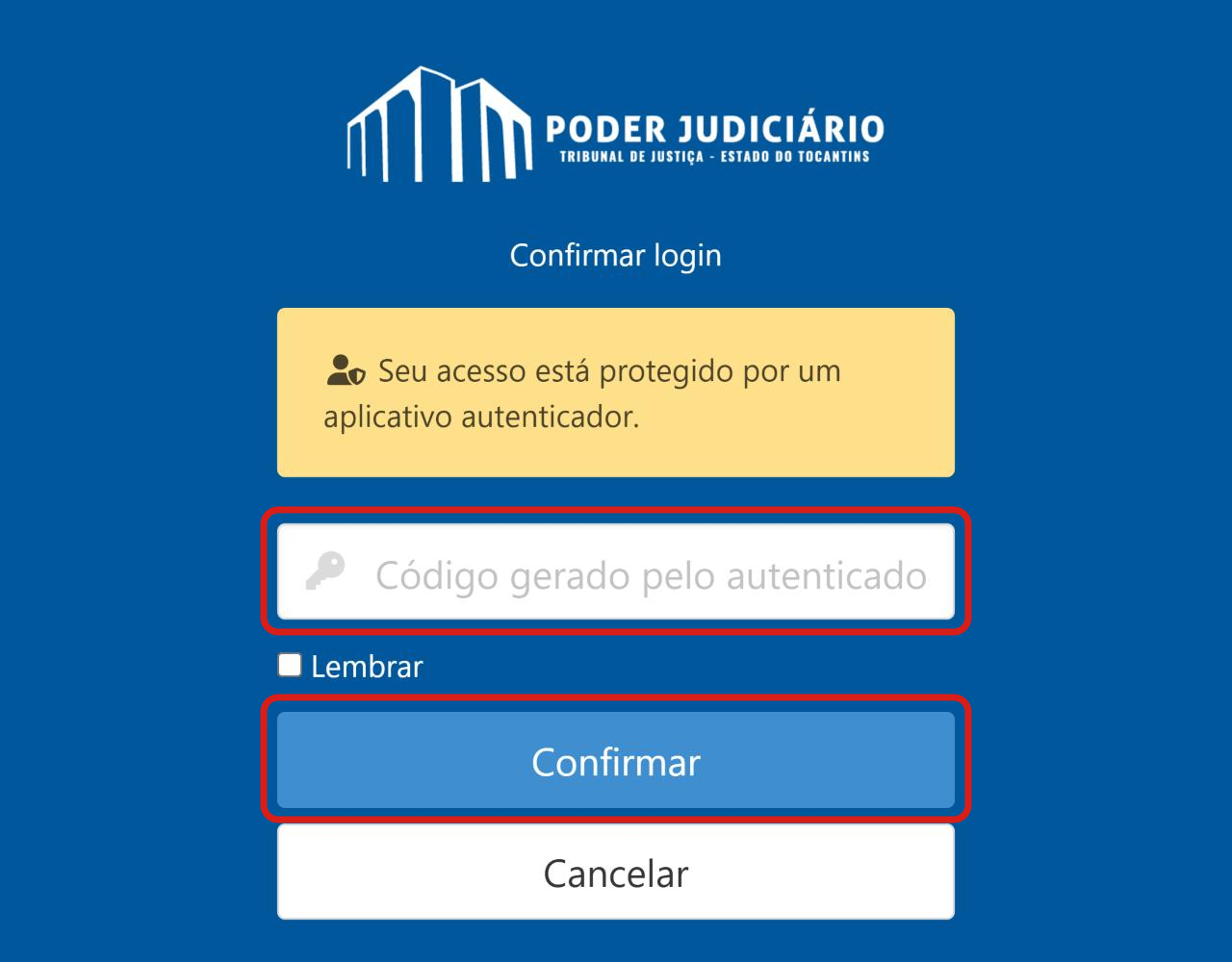
Aparece a tela Confirmar login, com o aviso "Seu acesso está protegido por um aplicativo autenticador". Ela não aparece se, numa entrada anterior neste mesmo computador, você marcou a caixa Lembrar (veja o quadro sobre a caixa Lembrar, logo abaixo). Quando a sua senha ou a chave do aplicativo venceu, ela aparece mesmo com o computador lembrado.
Se a sua conta ainda não tem o código do celular ligado, você entra logo depois de clicar em Acessar. Veja na Parte 3 como ligar.
- Abra o aplicativo autenticador no seu celular.
- Veja o código de 6 números da conta do Tribunal.
- Digite esse código no campo Código gerado pelo autenticador. Digite só os 6 números, sem espaço.
- Clique no botão Confirmar.
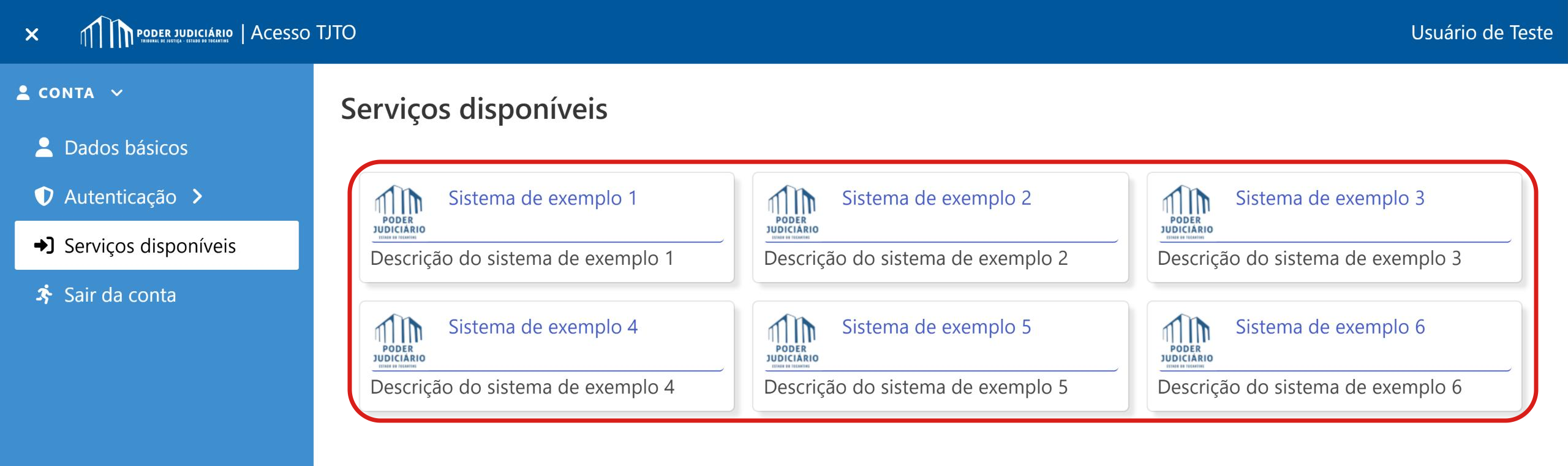
Pronto: você entrou. O sistema que você abriu aparece. Se você abriu a tela de acesso direto, aparece a página Serviços disponíveis, com os sistemas que você pode usar. Clique no sistema que quer abrir.
Forma 2: com a conta gov.br
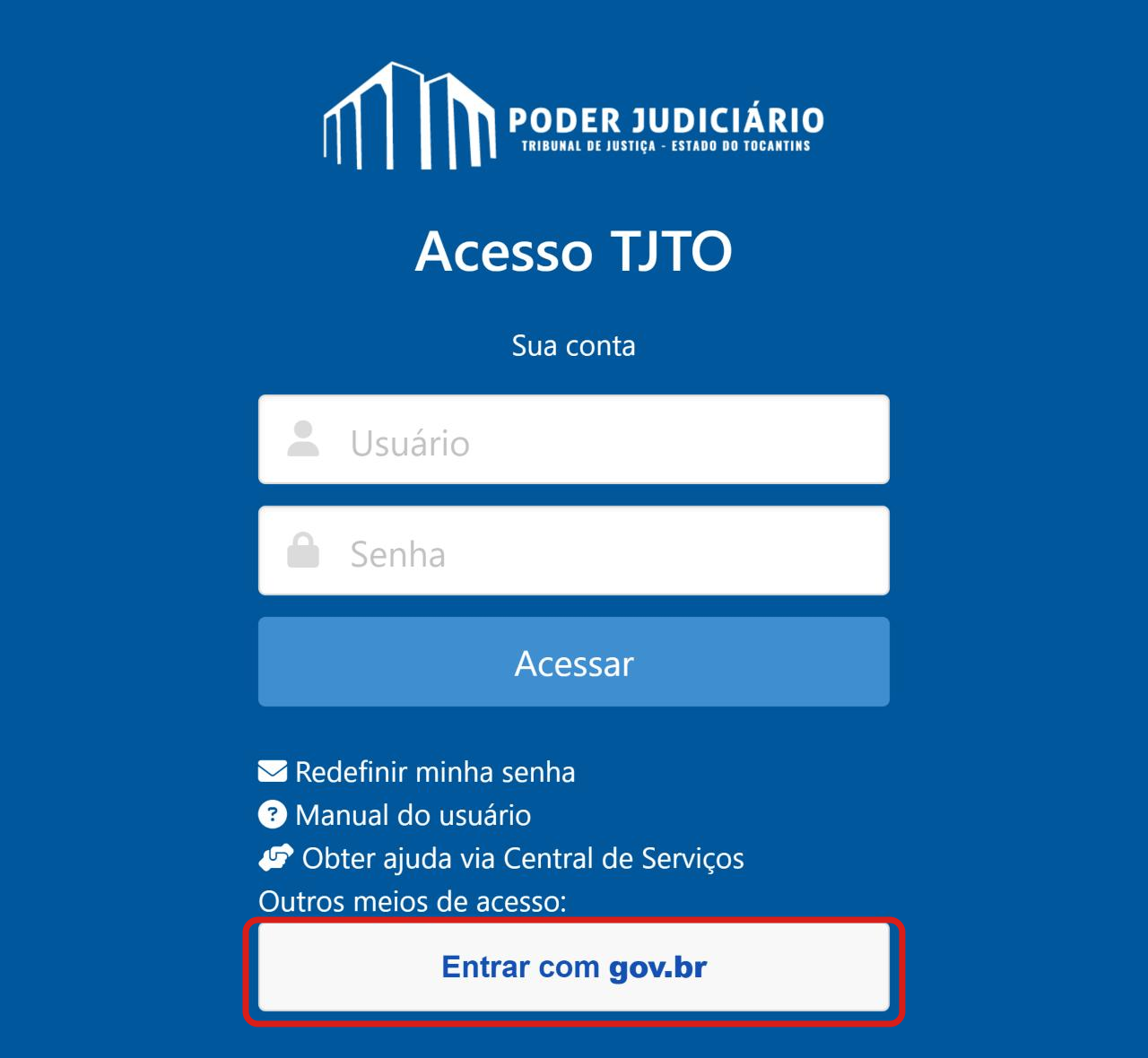
- Na tela Acesso TJTO, clique no botão Entrar com gov.br.
- A página do gov.br abre. Entre com o seu CPF e a sua senha do gov.br, como você faz em outros serviços do governo.
- Depois, você volta sozinho para o sistema do Tribunal.
A verificação em duas etapas do gov.br
Ela é do gov.br, não do Tribunal. Com ela ligada, o gov.br pede, além da senha, um código gerado no aplicativo gov.br.
O que é preciso:
- conta gov.br de nível Prata ou Ouro (no nível Bronze, a opção não existe);
- o aplicativo gov.br instalado no celular, com a sua conta aberta nele;
- o celular com data e hora automáticas, para o código sair certo.
Como ligar (só pelo aplicativo gov.br; pelo site não é possível):
- No celular, abra o aplicativo gov.br.
- Toque em Segurança da conta.
- Ligue a opção Verificação em duas etapas.
Como usar: quando você clicar em Entrar com gov.br e digitar a senha do gov.br, o gov.br pede um código. Abra o aplicativo gov.br, toque em Gerar código de acesso e digite o código na tela do gov.br.
Telas que podem aparecer logo depois de entrar
Assista ao vídeo: Telas de pendência (1 min 49 s)
Às vezes, depois de clicar em Acessar, o sistema pede que você resolva uma pendência antes de continuar. Se houver mais de uma, elas aparecem nesta ordem:
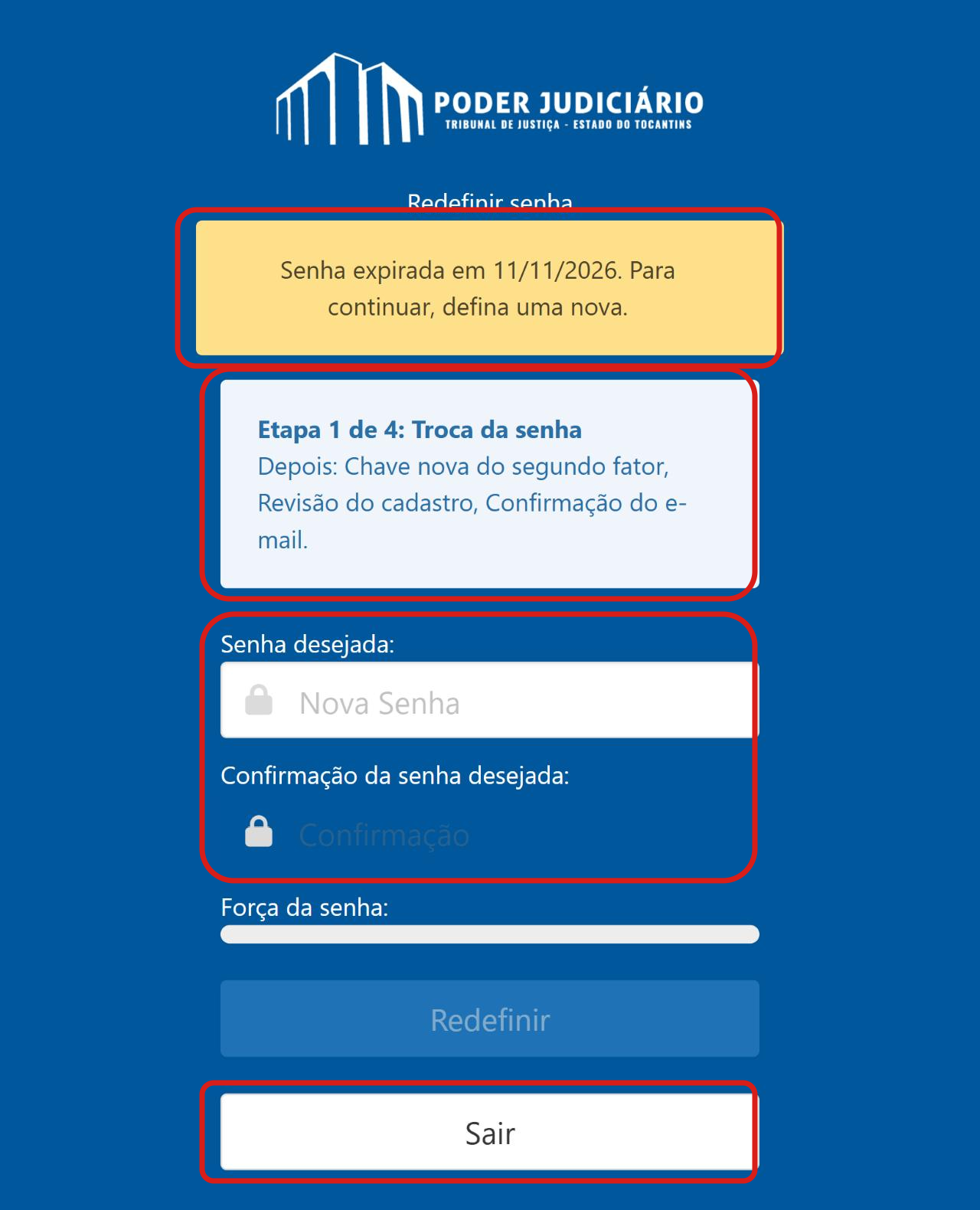
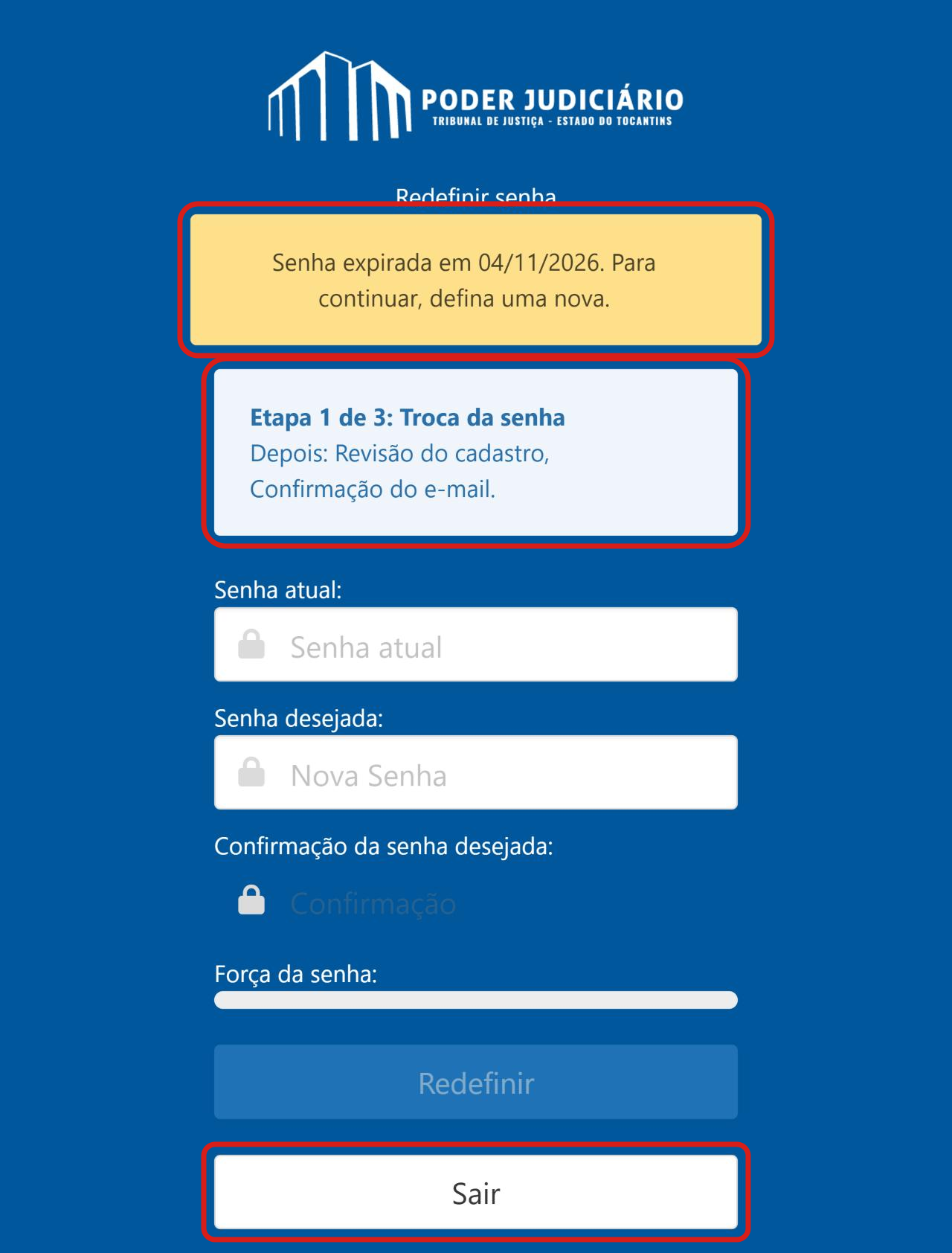
- Senha vencida. A senha vale 60 dias. Depois disso, quando você entra com a senha e o código do celular, aparece a tela Redefinir senha com o aviso "Senha expirada em … Para continuar, defina uma nova." Crie uma senha nova (veja a Parte 5), repita a senha nova no campo de confirmação e clique em Redefinir.
Se a sua conta não tem o código do celular ligado, a tela tem também o campo Senha atual: digite nele a senha que você usa hoje, antes da senha nova.
- Chave do aplicativo vencida. Se o Tribunal pedir a troca da chave do aplicativo do celular, o sistema leva você ao cadastro da chave nova. Veja "Quando o sistema pedir uma chave nova", na Parte 3.
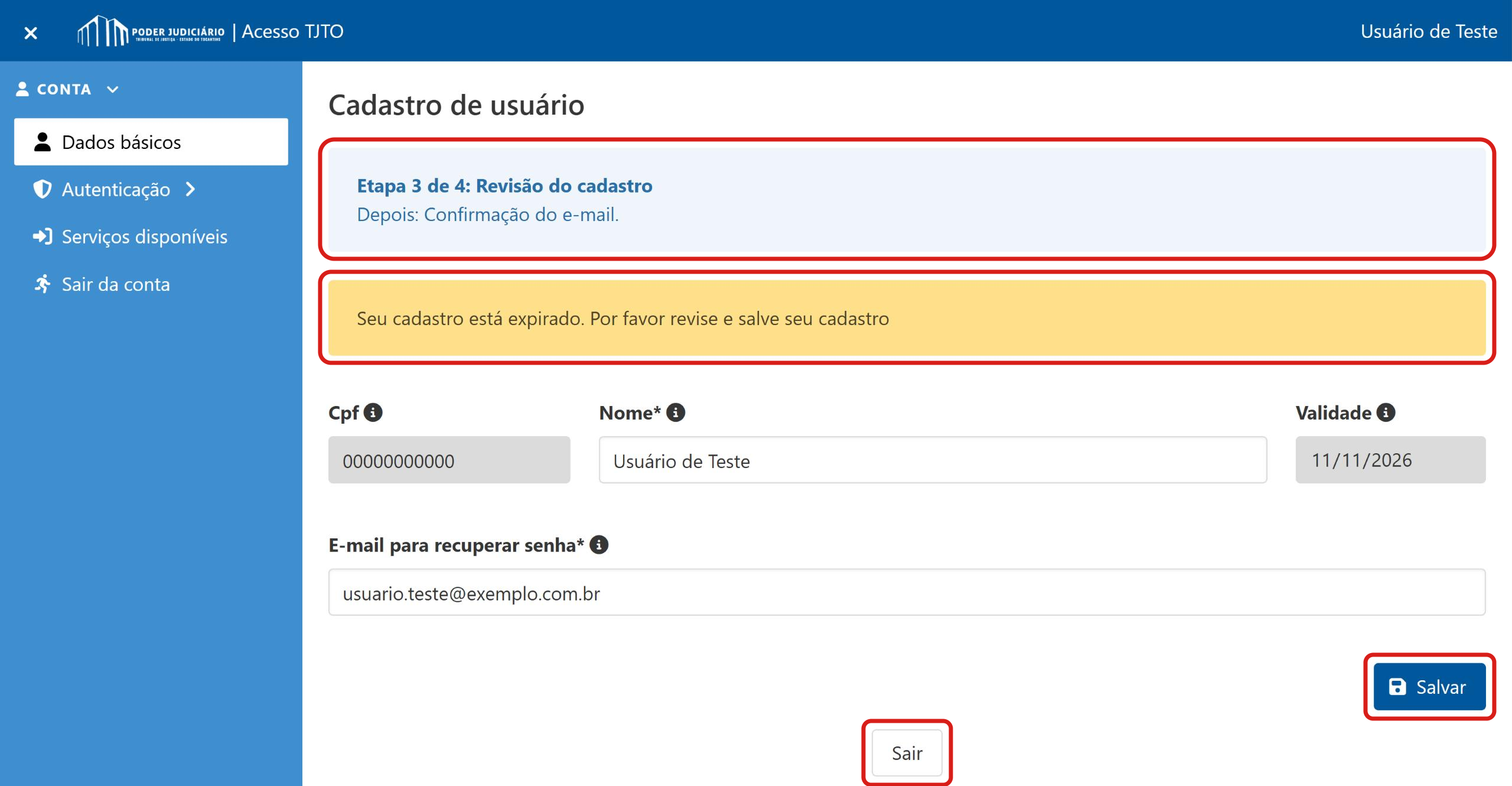
- Cadastro vencido. Aparece a tela Cadastro de usuário com o aviso "Seu cadastro está expirado. Por favor revise e salve seu cadastro". Confira os seus dados e clique em Salvar. Em seguida, o sistema manda um código ao seu e-mail (veja a Parte 4).
- E-mail não confirmado. Se você salvou o cadastro e ainda não digitou o código que chegou no seu e-mail, aparece a tela Confirmação de e-mail. Veja "Confirmar o e-mail com o código", na Parte 4.
Quando há mais de uma pendência, cada tela mostra no alto em que etapa você está, por exemplo "Etapa 1 de 4: Troca da senha", e as etapas que faltam ("Depois: Chave nova do segundo fator, Revisão do cadastro, Confirmação do e-mail."). Na última aparece "É a última etapa.".
Se você demorar mais de 5 minutos para passar de uma etapa à seguinte, o sistema pede o login outra vez, para confirmar que é você. Ele também pede o login antes da troca do e-mail quando você entrou sem digitar o código do aplicativo, porque este computador estava lembrado.
Só depois de resolver a pendência você volta ao sistema que queria usar.
Mensagens que podem aparecer na tela de acesso
- "Forneça dados válidos": o usuário ou a senha não conferem. Para proteger a sua conta, a mensagem não diz qual dos dois está errado. Confira com calma antes de tentar de novo. Na tela Confirmar login, a mesma mensagem quer dizer que o código do celular foi recusado: veja "Confira a hora do celular" e "O aplicativo tem mais de uma conta do Tribunal?".
- "Muitas tentativas identificadas.": a sua senha está bloqueada. Para desbloquear, crie uma senha nova pelo link Redefinir minha senha (Parte 2). Você pode receber no e-mail do seu cadastro uma mensagem com o assunto Senha bloqueada, com o link para pedir a senha nova. Ela vem de nao-responda@tjto.jus.br: de qualquer outro endereço, não clique no link.
- "Muitas tentativas. Aguarde um minuto.": espere um minuto e tente de novo. A mensagem também pode aparecer na tela Solicitar redefinição de senha (Parte 2).
- "O uso de Múltiplos fatores de acesso é obrigatório para acessar esse sistema. Acesse sua conta e ative o 2 fatores": esse sistema exige o código do celular. Ligue o código do celular (Parte 3) e tente de novo.