Como ligar e desligar o código do celular
Assista ao vídeo: Código do celular (2 min 28 s)
O código do celular deixa a sua conta mais segura. Mesmo que alguém descubra a sua senha, essa pessoa não consegue entrar sem o seu celular.
Na tela, essa proteção se chama Aplicativo de Dois Fatores ou autenticação por dois fatores.
Sempre que você liga, troca ou desliga o código do celular, o Acesso TJTO pede para entrar de novo nos outros computadores, celulares e navegadores em que a sua conta estava aberta.
Antes de começar, instale no seu celular um aplicativo autenticador, pela loja de aplicativos do celular (Play Store ou App Store):
- Microsoft Authenticator, ou
- Google Authenticator.
Onde fica
- Entre no sistema (Parte 1). Você também pode abrir direto o endereço idp.tjto.jus.br.
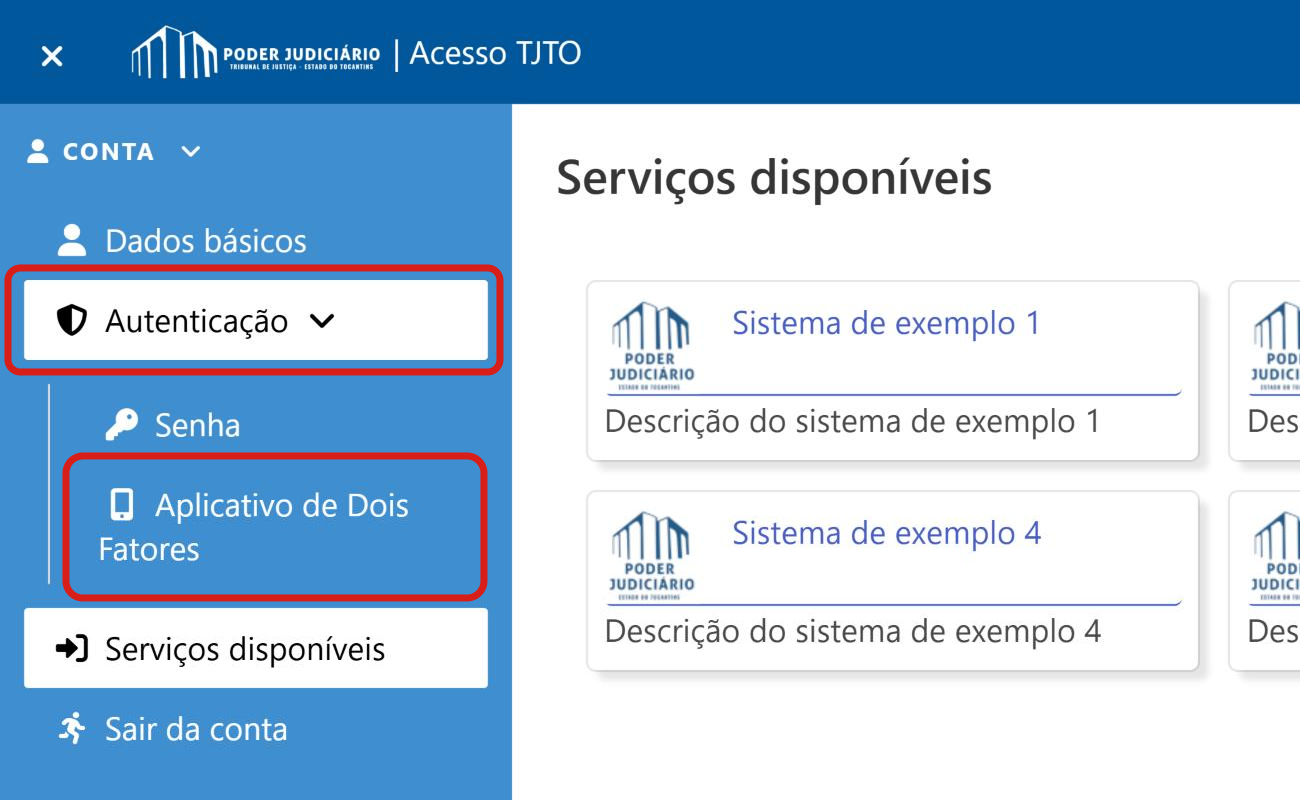
- Abra o menu (botão ☰, no alto, à esquerda, se o menu não estiver aberto).
- Clique em Autenticação e depois em Aplicativo de Dois Fatores.
Ligar o código do celular
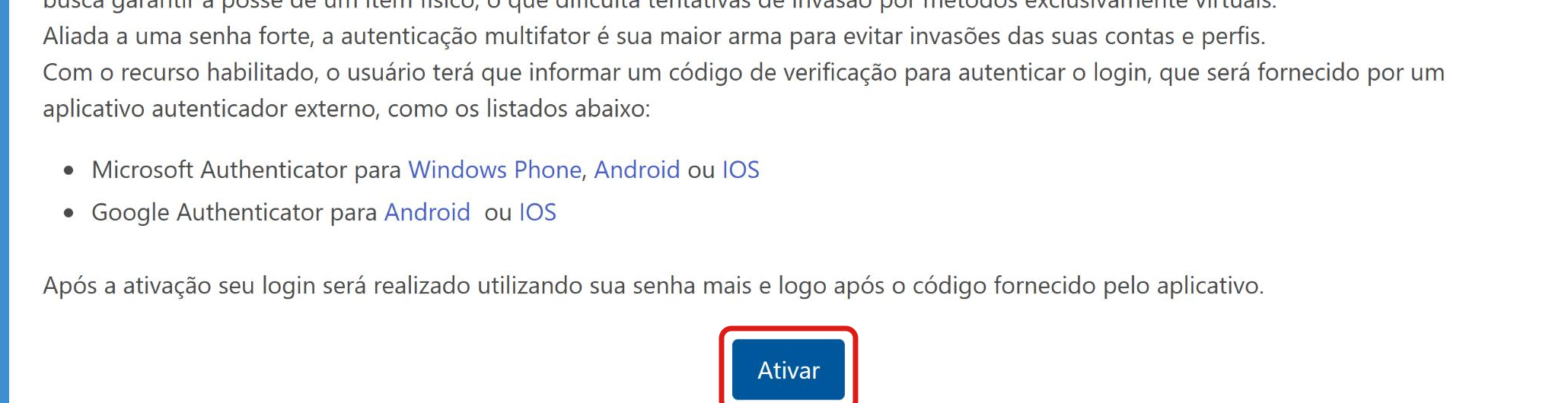
- Na página Autenticação por dois fatores, leia a explicação e clique no botão Ativar, no fim da página.
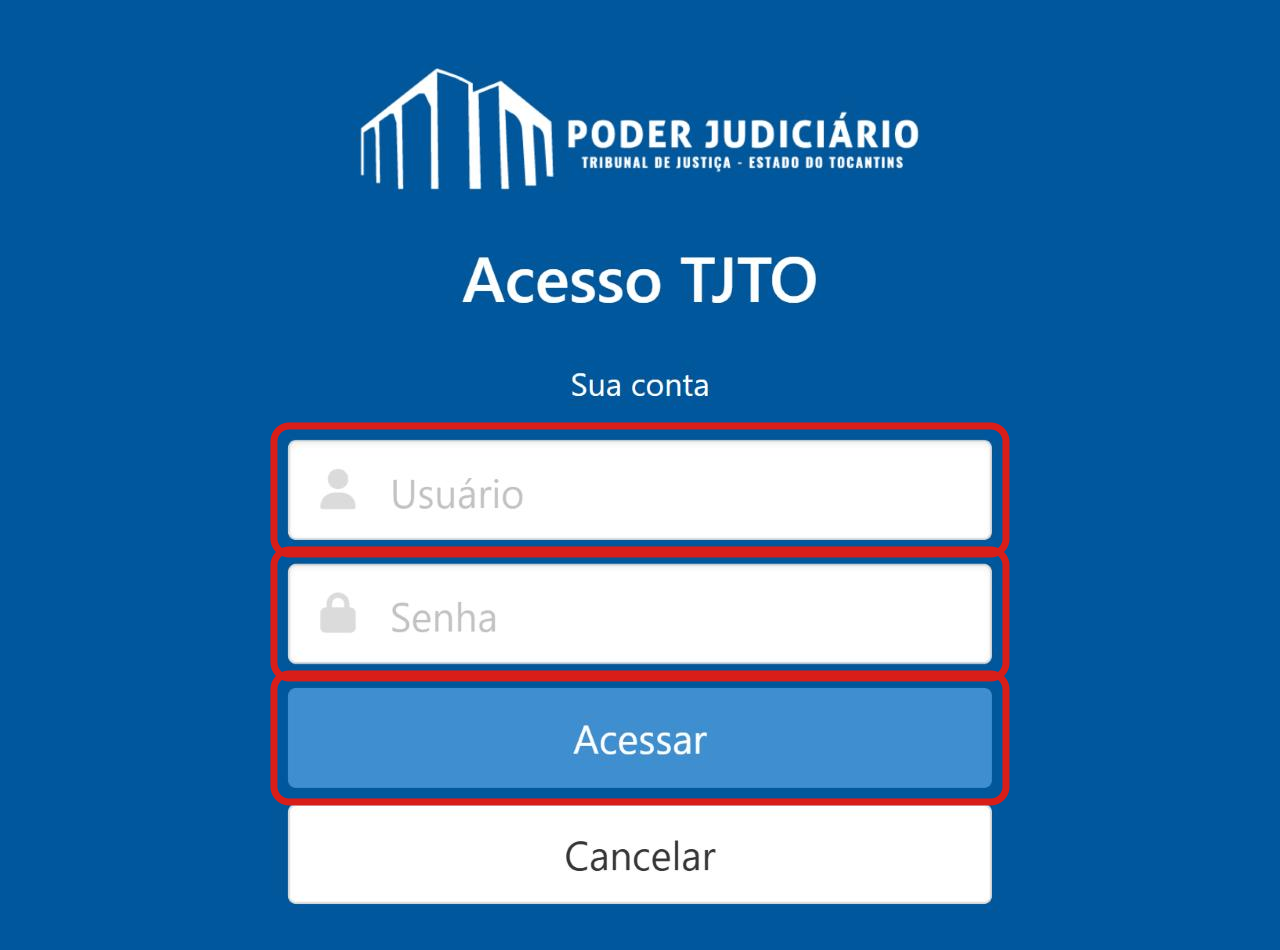
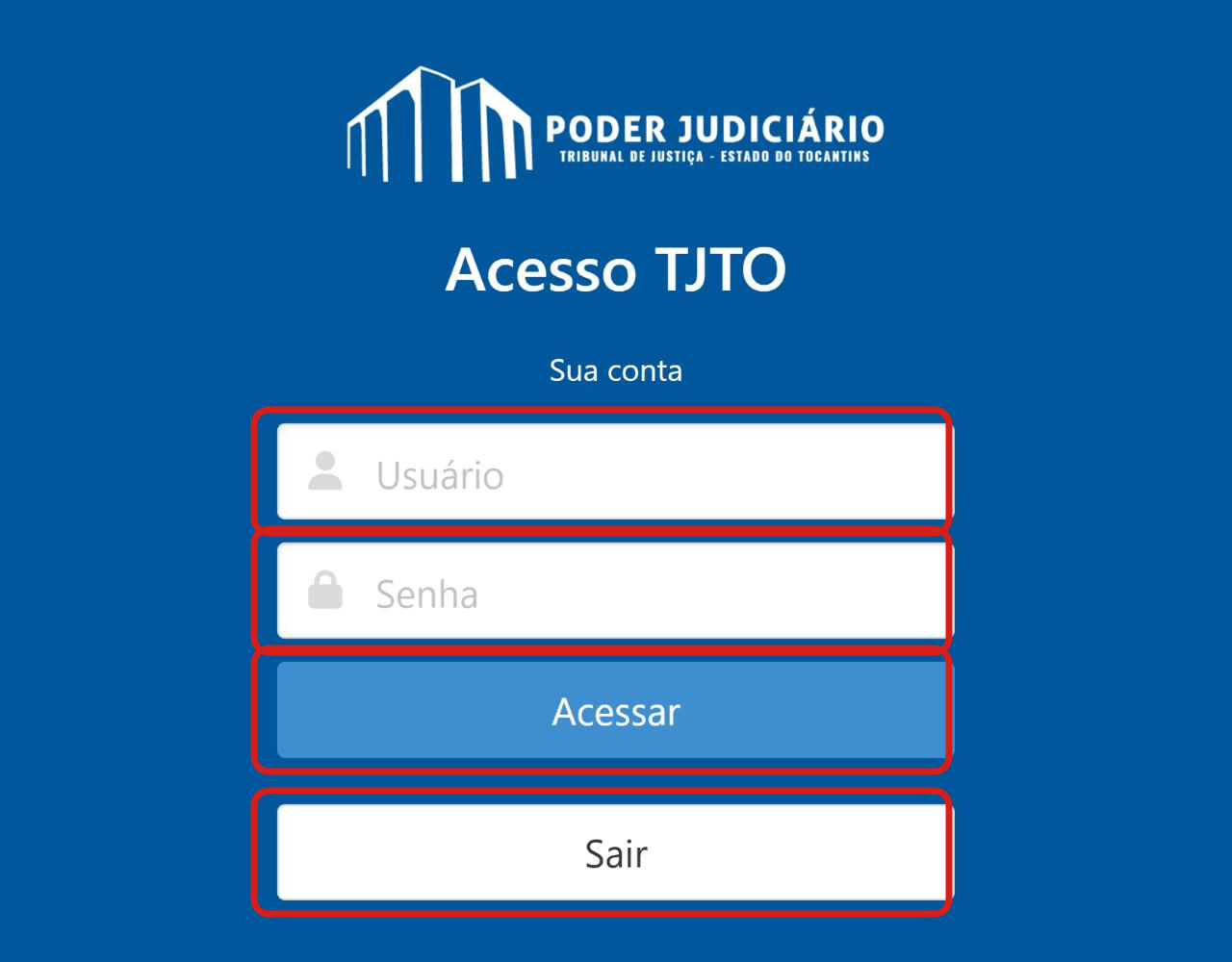
- O sistema pede a sua senha de novo, para confirmar que é você. Digite o Usuário e a Senha e clique em Acessar.
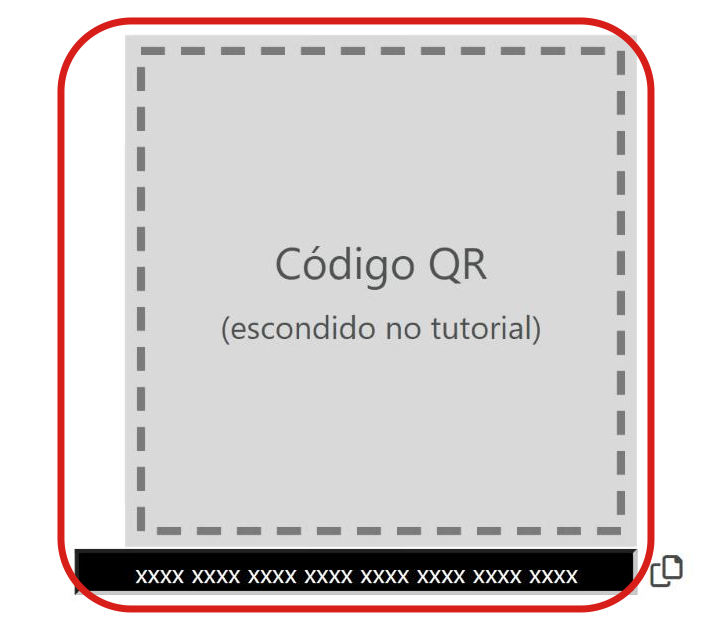
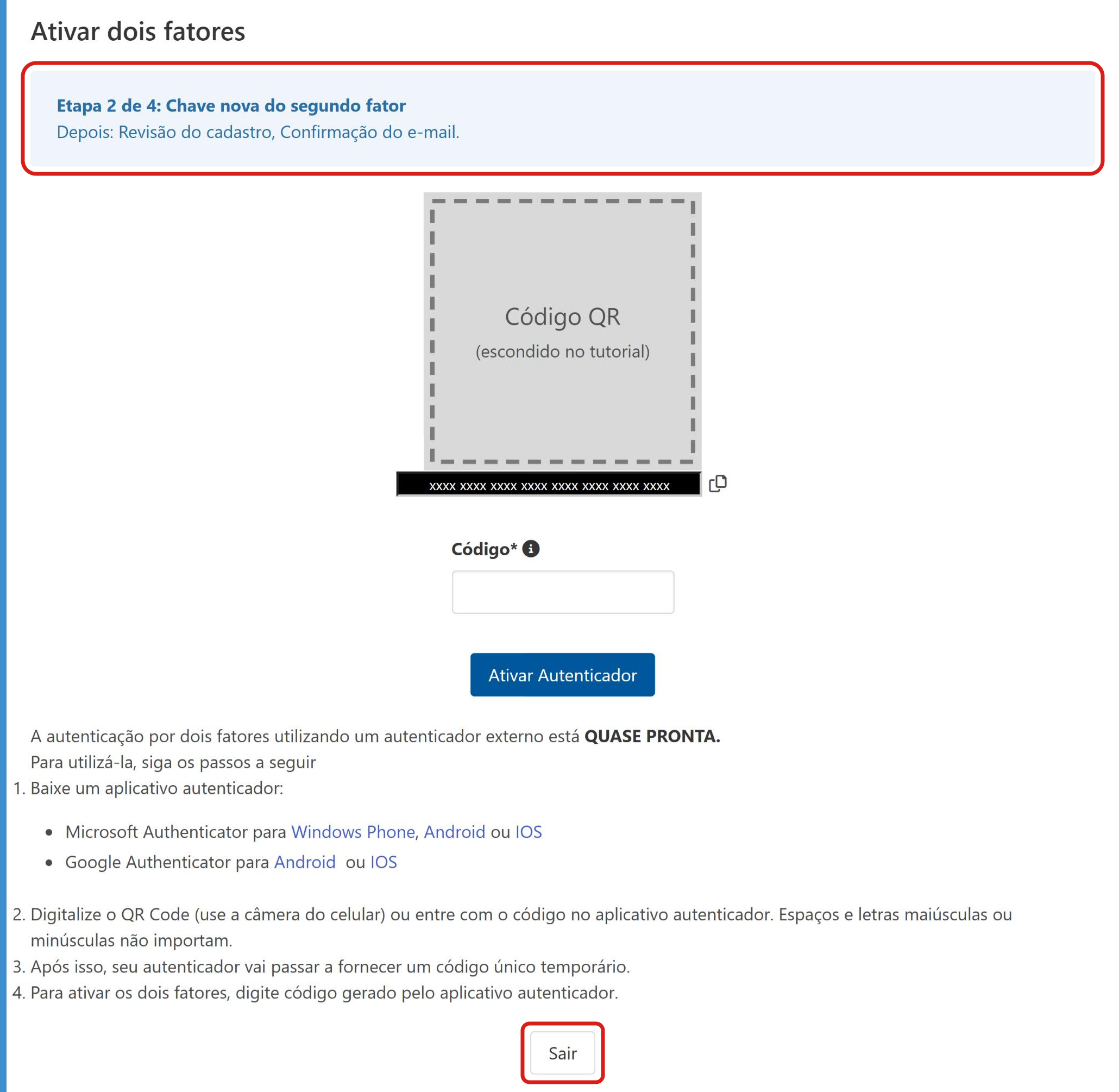
- Aparece a página Ativar dois fatores, com um quadrado de pontos pretos e brancos (o código QR) e, embaixo dele, uma sequência de letras e números (a chave).
- No celular, abra o aplicativo autenticador e escolha a opção de adicionar uma conta (em geral, um botão com o sinal +).
- Aponte a câmera do celular para o código QR da tela. Se a câmera não funcionar, escolha no aplicativo a opção de digitar a chave e digite a sequência que aparece embaixo do código QR. Espaços e letras maiúsculas ou minúsculas não fazem diferença.
- O aplicativo passa a mostrar um código de 6 números para a conta do Tribunal.
- No campo Código, digite os 6 números que o aplicativo mostra.
- Clique no botão Ativar Autenticador.

Pronto: a página mostra que a autenticação por dois fatores está HABILITADA. A partir de agora, o sistema pede o código do celular toda vez que você entrar com usuário e senha (Parte 1).
Trocar a chave (celular novo ou aplicativo apagado)
Use este caminho quando você trocou de celular, apagou o aplicativo ou acha que alguém viu o seu código QR. Você precisa do código do aplicativo antigo para começar. Se você não tem mais o celular antigo, veja "Perdi o celular", mais abaixo.
- Abra a página Autenticação por dois fatores (veja "Onde fica").
- Clique no botão Gerar nova chave.

- O sistema pede a sua senha de novo. Digite o Usuário e a Senha e clique em Acessar (Figura 19).
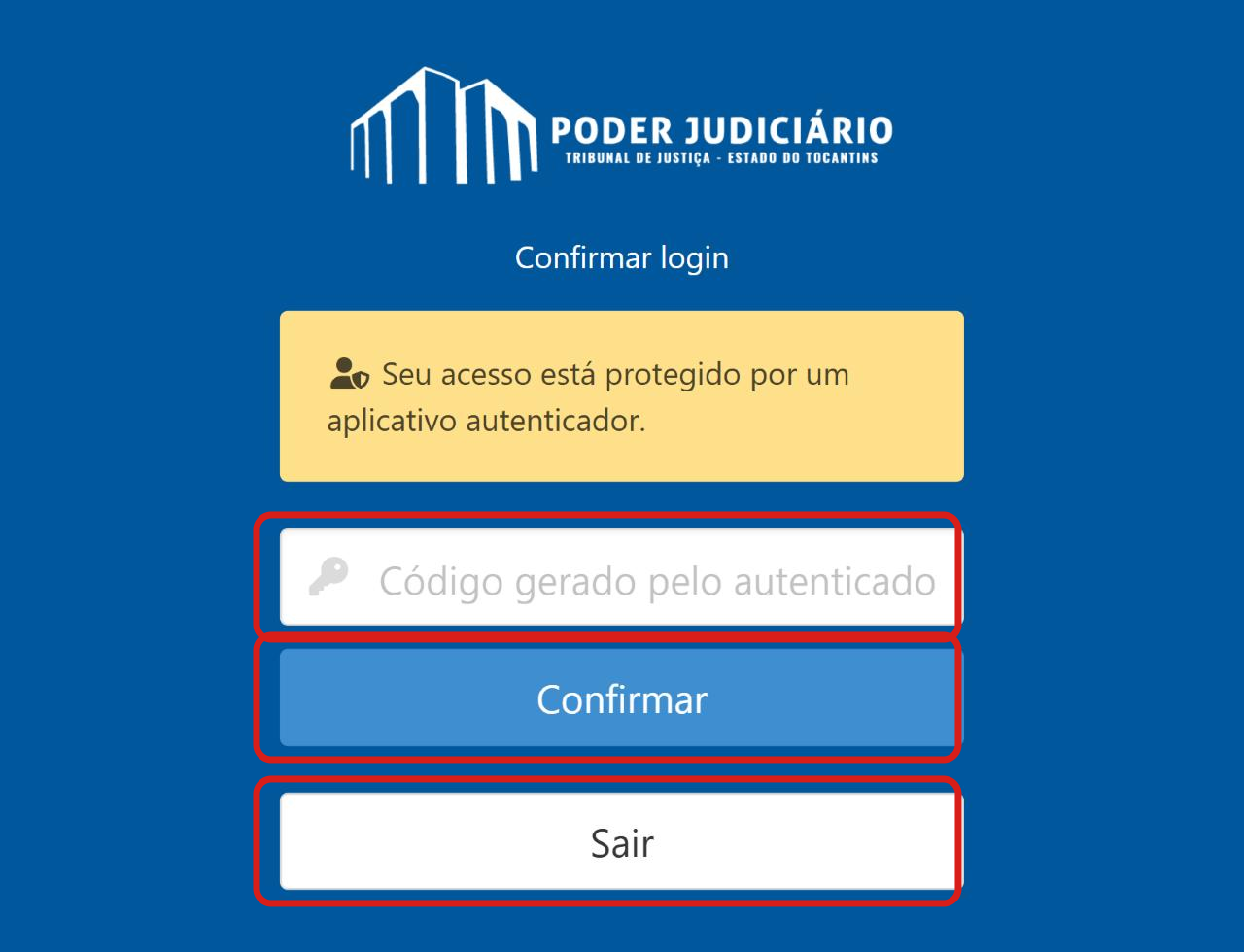
- Depois, aparece a tela Confirmar login. Digite o código de 6 números do aplicativo antigo e clique em Confirmar.
- Aparece a página Ativar dois fatores (Figuras 20 e 21). Siga os passos 4 a 8 de "Ligar o código do celular".
- Depois de clicar em Ativar Autenticador, a chave antiga deixa de valer.
Quando o sistema pedir uma chave nova
O Tribunal pode marcar a chave do aplicativo como vencida, de uma pessoa ou de todos. A chave vencida continua funcionando para entrar, mas o sistema obriga você a cadastrar uma chave nova antes de continuar.
- Entre com usuário e senha (Parte 1, Forma 1).
- Na tela Confirmar login, digite o código do aplicativo atual e clique em Confirmar.
- Se a sua senha também venceu, o sistema pede antes a troca da senha (veja "Telas que podem aparecer logo depois de entrar", na Parte 1).
- Aparece a página Ativar dois fatores (Figuras 20 e 21). Siga os passos 4 a 8 de "Ligar o código do celular".
- Pronto: a chave nova passa a valer, a antiga deixa de valer, e você volta ao sistema que queria usar.
Desligar o código do celular
- Abra a página Autenticação por dois fatores (veja "Onde fica").
- Clique no botão vermelho Desativar.

- O sistema pede a sua senha de novo. Digite o Usuário e a Senha e clique em Acessar (Figura 19).
- Na tela Confirmar login, digite o código do aplicativo e clique em Confirmar.
- Aparece a página Desativar a autenticação por dois fatores, que explica o que acontece ao desligar. Para desligar, clique no botão vermelho Desativar. Para desistir, clique em Cancelar: o código do celular continua ligado.

Pronto: a página Autenticação por dois fatores volta, e o código do celular está desligado.
Perdi o celular
Sem o celular, você não consegue o código. Abra um chamado na Central de Serviços (contatos no início deste guia). Depois que a equipe desligar o código da sua conta, ligue de novo com o celular novo (veja "Ligar o código do celular").